「さっきまで使っていたPDFを、うっかり別の内容で上書きしてしまった」
Googleドライブでファイルを共有していると、そんなヒヤッとする場面がありますよね。
PDFや画像などのファイルなら、「版を管理」から以前の版を取り出せます。慌てて消したり差し替えたりする前に、まず旧版を手元に確保するのが立て直しの近道です。
上書きしたPDFや画像は「版を管理」から取り戻せる
Googleドライブで資料を共有していると、同じファイル名のまま中身だけを差し替える運用になりがちです。
最新版を開いてから「修正前の資料に必要なページがあった」「差し替えるファイルを間違えた」と気づくこともあるでしょう。
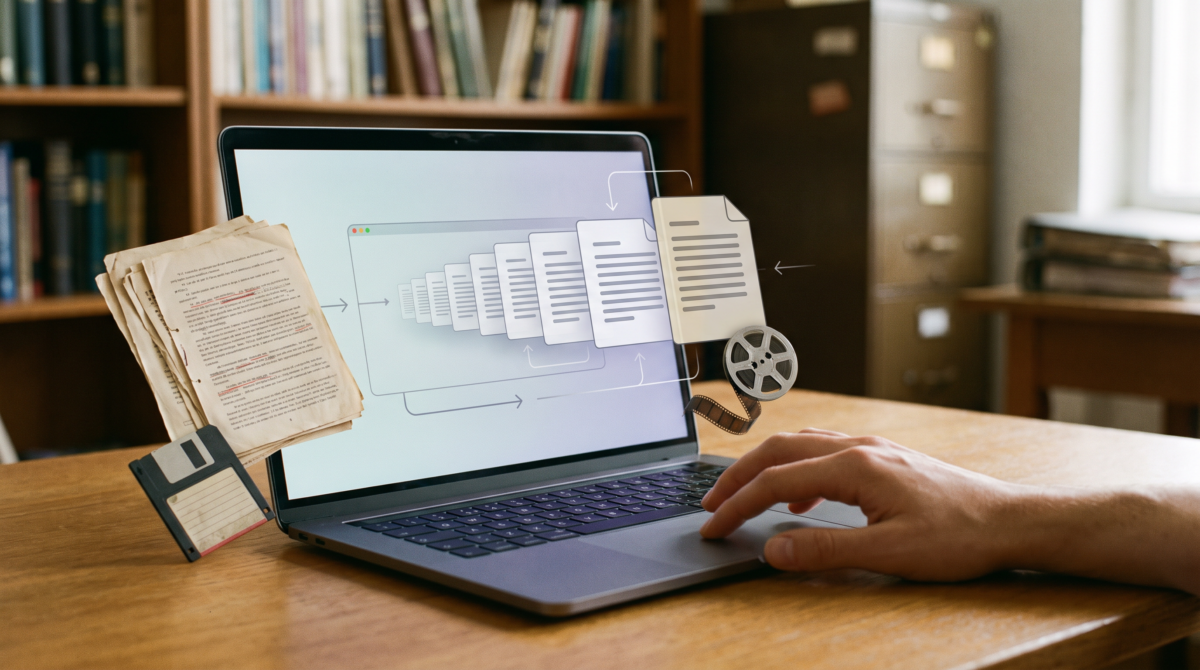
PDFや画像のように、別のアプリで作ってGoogleドライブへ保存したファイルには、過去の版をまとめて扱える「版を管理」という機能があります。
以前の版へ戻したいときは、次の順番で進めると状況を確かめながら作業できます。
- Googleドライブで対象のファイルを選ぶ
- 「版を管理」を開き、残したい旧版を探す
- その旧版を「この履歴を削除しない」に設定する
- 旧版をパソコンへダウンロードし、中身を確認する
- 現行の内容にすると決めたら、新版としてアップロードする
覚えておきたいのは、旧版を選んでボタン一つで元に戻す仕組みではないことです。Googleドキュメントやスプレッドシートには「この版を復元」がありますが、PDFや画像などの一般ファイルは、旧版を取り出して新しい版として載せ直す流れになります。
戻したいファイルがGoogle形式なら「変更履歴」、PDFや画像なら「版を管理」。最初にファイル形式を見分けておくと、探すメニューで迷わずに済みます。
Googleドライブの「版を管理」でできること
「版を管理」の画面では、保存されている版の一覧を見ながら、次の4つの操作ができます。
- この履歴を削除しない
-
残したい版を固定し、自動削除の対象から外す
- ダウンロード
-
選んだ版のコピーをパソコンへ保存する
- 新版をアップロード
-
同じファイルに新しい版を追加し、現行の内容を差し替える
- 削除
-
不要になった以前の版を消す
この仕組みが役立つのは、ファイル名を変えずに更新を重ねたい場面です。顧客に共有しているPDF資料や、配布前のチラシ画像などが分かりやすい例でしょう。
「資料_最終」「資料_最終2」と別ファイルを増やさなくても、一つのファイルに版を積み重ねていけるのが便利なところですね。
ややこしいのは、Googleドライブには「履歴」と呼べる仕組みがほかにもあることです。ファイルの操作履歴と、Googleドキュメントなどの変更履歴は、どちらも版管理とは役割が異なります。
操作履歴とファイルの版は役割が違う
Googleドライブには、ファイルの版とは別に操作履歴(アクティビティ)があります。
ファイルの編集やコメント、名前の変更、移動や削除、フォルダへのアップロード、共有や共有の解除といった操作が記録され、誰が何をしたかを後から追える仕組みです。
操作履歴で分かるのは「そのファイルやフォルダに何が起きたか」。対して版の一覧は「同じファイルの中身がどう入れ替わってきたか」を扱います。
上書きの経緯を知りたいなら操作履歴、以前の中身を取り出したいなら版の一覧、と目的で使い分けましょう。
たとえば、ファイルそのものが見当たらないなら、版を探す前に移動や削除の記録を確認するのが先です。ファイルはあるのに中身が変わっている場合に、ようやく版の出番になります。
Googleドキュメントの変更履歴とは別の機能
Googleドキュメント、スプレッドシート、スライド、Google Vidsには、ファイルを開いて使う「変更履歴」があります。
右側のパネルで以前の版を選び、「この版を復元」を押せばその時点の内容に戻せるほか、以前の版からコピーを作ったり、版に名前を付けたりすることも可能です。
なお、以前の版を開くにはそのファイルの編集権限が必要になります。
一方、PDFや画像などの「版を管理」は、固定・ダウンロード・新版のアップロード・削除が中心です。同じGoogleドライブに並んでいても、入口と戻し方はまったく違います。
| 比べるポイント | 版を管理 | 変更履歴 |
|---|---|---|
| 対象のファイル | PDF、画像など、Googleドライブに保存した一般ファイル | Googleドキュメント、スプレッドシート、スライド、Google Vids |
| 開く場所 | Googleドライブでファイルを選び、その他メニューから開く | ファイルを開いた画面から開く |
| 以前の内容に戻す方法 | 旧版をダウンロードし、新版としてアップロードする | 版を選んで「この版を復元」を押す |
どちらか迷ったら、そのファイルがブラウザ上で直接編集するGoogle形式か、別のアプリで作って保存した一般ファイルかを確認してください。
以前の版を確認して戻す手順
ここではパソコンのブラウザでGoogleドライブを使う前提で進めます。流れは、対象を確かめる、旧版を固定して手元に保存する、中身を確認する、新版として反映する、の4段階です。
旧版を確保するまで現行のファイルには手を加えないので、途中で判断を変えても元の状態は崩れません。
メニューの名前や配置は変わることがあるため、実際の画面と照らし合わせながら進めてください。
対象ファイルと所有者を確認する
最初に、戻したいファイルを特定します。同じ名前のファイルが複数あるなら、開いて中身を見てから対象を決めましょう。
中身を戻したいのか、どこかへ移動したファイルを探したいのかも、この時点で切り分けておくと後の作業がぶれません。
共有ファイルなら、所有者と自分の権限もあわせて確認します。共有権限には閲覧者、閲覧者(コメント可)、編集者、オーナーがあり、できる操作がそれぞれ違います。
旧版を見つけられても自分の判断だけで差し替えてよいとは限らないので、関係者がいる資料は「どの版を現行にするか」を先にすり合わせておくと安心です。
「版を管理」を開く
パソコンのブラウザでdrive.google.comを開き、対象のファイルを選択します。右上のその他アイコン(縦に並んだ3つの点)から「版を管理」を選ぶと、保存されている版の一覧が表示されます。
メニューが見当たらないときは、選んでいるのがGoogleドキュメントなどのGoogle形式ではないか、対象を正しく選択できているかを確かめてください。
Google形式なら、ファイルを開いて変更履歴を使う流れです。権限によって操作できる範囲が限られることもあるため、共有設定もあわせて見直しましょう。
一覧を開いたら、日時だけで目的の版を決めつけないのがポイントです。短い間隔で更新が続いた資料だと、欲しい版が一つ前とは限りません。
候補が複数あれば、次のステップでそれぞれダウンロードして中身を確かめます。
残したい版を固定してダウンロードする
残したい版の横にあるその他アイコンから「この履歴を削除しない」を選びます。チェックマークが付けば、その版は自動削除の対象から外れた状態です。
続いて、同じメニューの「ダウンロード」でパソコンにコピーを保存。この段階ではGoogleドライブ上の最新版は何も変わらないので、落ち着いて中身を確認できます。
見ておきたいのは、戻したいページや画像、更新前の記載がそろっているかどうか。
PDFならページ数やリンク、画像なら解像度など、実際の業務で使う前提で必要な項目をチェックしておくのがおすすめです。
中身を確認して新版としてアップロードする
ダウンロードした旧版を現行の内容に戻すと決めたら、もう一度対象のファイルを選び、その他アイコンから「版を管理」、「新版をアップロード」と進みます。
旧版をダウンロードしただけでは、Googleドライブ上の現行版は切り替わりません。この操作をして初めて反映されます。
アップロードが終わったら、Googleドライブ上でファイルを開き、目的の内容に切り替わったかを確かめましょう。
共有中の資料なら関係者が目にする内容が変わるので、事前に一声かけておくと安心です。
旧版の一部だけを取り戻したいなら、ファイル全体を戻す必要はありません。
旧版と最新版を並べて開き、必要な箇所だけを最新版へ反映してから新版としてアップロードすれば、更新後に追加した内容も残せます。
なお、他の人がオーナーのファイルに新しい版をアップロードしても、オーナーは元のままです。
所有者が自分に移るわけではなく、同じファイルに版を一つ加える操作だと考えると分かりやすいでしょう。
版を管理するときの注意点
版管理は上書き事故から立て直すための心強い機能ですが、扱うのは保存期間に限りのある版や、ほかの人も見ている共有ファイルです。
慌てて旧版を消したり、確認なしに差し替えたりするより、残したい版を確保してから現行版を整える順番を守る方が失敗しにくくなります。
旧版はずっと残るとは限らない
以前の版は、30日後、または新しい版が100個作成された時点で完全に削除される可能性があります。
30日間はどの版も確実に残る、という保証ではありません。長く残したい版は「この履歴を削除しない」で固定しておくのが基本です。
固定しておきたいのは、契約書の確定版、公開直前の入稿データ、月末時点の集計ファイルなど、あとで見比べる可能性がある版。
どれを固定するかはファイルごとにその場で決めるより、「承認したとき」「公開したとき」「月末」のようにチームで節目をそろえておくと迷いません。
ただし、固定した版が業務上の保管要件まで満たすかは別の問題です。保存ルールが決まっている書類は版管理だけに頼らず、組織のルールや契約中のサービス内容も確認してください。
立て直しの途中で旧版を削除しない
「版を管理」には以前の版を削除する操作もありますが、立て直しの最中に急いで消す必要はありません。
旧版を固定し、ダウンロードして中身を確かめ、新版として反映し終えるまで残しておけば、戻した版も違っていたというときにやり直せます。
容量の整理などで版を消したい場合も、どの版が承認済みか、今の最新版に何が含まれているかを確認してからにしましょう。削除した版を後から取り戻せる前提では考えない方が安全です。
共有ファイルは所有者と権限を確認してから
共有ファイルに新版をアップロードする前は、関係者への確認を忘れずに。
閲覧、コメント、編集と権限が分かれているので、操作ボタンが表示されるかだけでなく、自分がその変更を担う立場かどうかも見ておきたいところです。
少人数のチームなら、ファイル名や説明欄で状態を伝えるより、次の役割を決めておく方が混乱は減ります。
- 現行版を差し替える人
- 内容を承認する人
- 残す版を固定する人
外部の制作担当者がアップロードし、事業者側が承認する運用なら、承認前と承認後を同じ基準で区別しておきましょう。
ファイルの所有者そのものを変えたい場合は、版管理ではなく、共有設定側でオーナーを移す手順を確認する必要があります。
版管理が向いている場面・別の方法が向いている場面
「版を管理」が力を発揮するのは、同じ一般ファイルに新版を重ねながら、以前の内容もすぐ確認できるようにしておきたい場面です。
- PDF資料を定期的に差し替えつつ、以前に配布した内容も確認したい
- 画像や入稿データの承認済みの版を残しておきたい
- 一般ファイルを更新しても、一つのファイルとして扱い続けたい
- 誤ったファイルで上書きしてしまい、旧版を取り出したい
反対に、次のようなケースでは別の方法を選んだ方が早く解決します。
| やりたいこと | 確認する場所・方法 |
|---|---|
| Googleドキュメントなどの編集内容を比べたい | ファイル内の変更履歴 |
| ファイルそのものを削除・移動してしまった | Googleドライブの操作履歴(削除した場合はゴミ箱も) |
| フォルダ全体や複数ファイルを特定の時点に戻したい | 組織のバックアップや保管の仕組み |
| 正式な記録として長期間保存したい | 保存要件を満たす仕組み(版管理だけに頼らない) |
版管理は、あくまで一つのファイルの中身の世代を扱う機能です。
端末の故障やアカウント、フォルダ全体に関わるトラブルは守備範囲の外なので、問題が「一つのファイルの中身」なのか、もっと広い範囲なのかを先に見極めてください。
上書き事故を減らす3つの運用ルール
旧版から立て直せたとしても、毎回「どれが正しい版か」で迷っていては手間がかかります。少人数の運用なら、複雑な管理表を作るより、更新時の決めごとを3つほどに絞る方が続けやすいでしょう。
一つ目は、同じ用途のファイルを別名で増やし過ぎないこと。内容を更新していく資料は一つのファイルに新版をアップロードし、別案として並べて比べたいものだけを、違いが分かる名前で分けます。
二つ目は、固定する節目を決めておくこと。承認時や公開時、月末など、あとで見比べる意味がある地点だけを固定し、途中の細かな版まで残そうとしないのがコツです。
節目がそろっていれば、トラブルのときもどこまで戻ればいいかがすぐに分かります。
三つ目は、アップロードの前後に確認すること。更新前は保存場所と所有者を、更新後はGoogleドライブ上で開いた中身を見ます。
外部に共有している資料なら、共有相手と同じ経路から見える内容まで確かめておくと安心ですね。
版管理は、ファイル名を整えるためだけの機能ではありません。誰がどの時点を現行と判断したかを日々の作業でそろえる土台として使えば、上書き事故そのものが起きにくくなります。
まとめ
PDFや画像などを上書きしてしまったときは、「版を管理」から旧版を確認できます。残したい版を固定してダウンロードし、中身を確かめてから新版としてアップロードする。
この順番を守れば、途中で判断を変えても元の状態は崩れません。
Googleドキュメント、スプレッドシート、スライド、Google Vidsの変更履歴とは、対象も戻し方も異なります。一般ファイルなら「版を管理」、Google形式ならファイル内の変更履歴と、最初に見分けるところから始めましょう。
あとは、固定する節目と差し替えの担当を決めておくだけ。いざ上書き事故が起きても、どの版に戻ればいいかで迷わずに済むはずです。