さっきコピーした文章をもう一度使いたいのに、別の文字列をコピーして上書きしてしまった。Windowsで作業していると、そんな場面はよくありますよね。
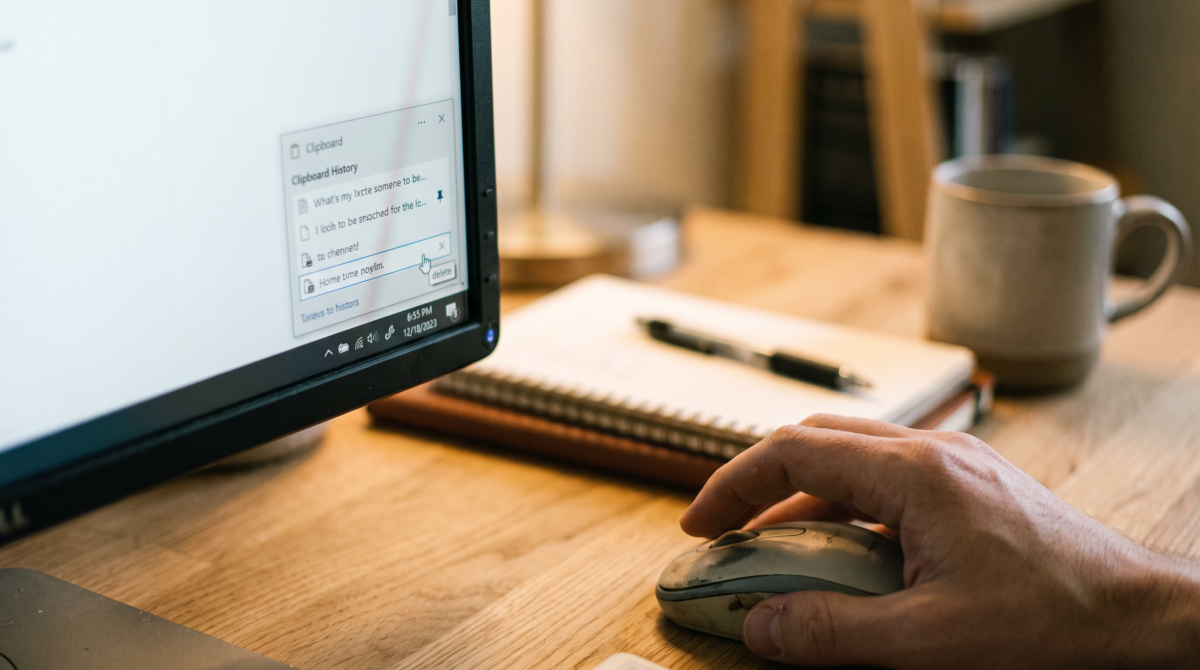
Windows 11のクリップボード履歴を有効にすれば、直近にコピーした項目を一覧から選んで貼り付けられます。
よく使う定型文の残し方と、残したくない情報の消し方まで押さえておけば、仕事でも安心して使えるでしょう。
Windowsのクリップボード履歴なら一つ前のコピーも使える
普段のCtrl+Vで貼り付けられるのは、最後にコピーした内容だけです。
クリップボード履歴を有効にすると、Windowsが直近のコピー内容を最大25件まで覚えておき、その中から好きな項目を選んで貼り付けられるようになります。
短い文章やURL、繰り返し入力する案内文を作業中に使い回したいなら、標準機能のままで十分に便利です。
最初にWindowsロゴキー+V(以下、Win+V)を押して履歴を有効にすれば、あとは使いたい項目を選ぶだけ。
一方で、よく使う項目を残せるピン留めや、ほかの端末と共有できる同期機能は、何でもオンにすればよいというものではありません。
パスワードや顧客情報まで履歴に残さないよう、自分の作業に必要な範囲だけ有効にするのがポイントです。
なお、この記事はWindows 11の画面を前提にしています。
Windows 10にも同じ機能はありますが、無償サポートは2025年10月14日に終了しているので、業務で使うPCならサポート中のWindowsで設定を確認しておきましょう。
Win+Vでクリップボード履歴を有効にする
クリップボード履歴は、初めて使うときに一度だけ有効にする操作が必要です。
設定はWin+Vから数秒で終わり、その後は同じキーで履歴を呼び出して貼り付ける流れです。
初回は「有効にする」を選ぶ
有効化から最初の貼り付けまでは、次の流れで進めましょう。
キーボードでWindowsロゴキーとVを同時に押すと、クリップボードの画面が開きます。
履歴がまだ無効なら、有効化のボタンが表示されます。これを選べば準備は完了です。
文章やURLを普段と同じ操作でコピーしていくと、その内容が履歴にたまっていきます。
一覧から使いたい項目を選ぶと、カーソルの位置に貼り付けられます。
設定画面から確認したいときは、「スタート」から「設定」「システム」「クリップボード」の順に開いてください。
メニューの名前や配置はWindowsの更新で変わることもあるため、見当たらなければ設定画面の検索欄に「クリップボード」と入力するのが早いです。
履歴に残るのは、有効にしたあとでコピーした項目です。それ以前のコピー内容が一覧に戻ってくるわけではないので、動作を確かめるなら短いテスト文を二つほどコピーしてからWin+Vを開いてみると分かりやすいでしょう。
履歴から貼り付けたい項目を選ぶ
貼り付けたい場所にカーソルを置いてWin+Vを押すと、最近コピーした項目が一覧で表示されます。最後にコピーしたものに限らず、一覧に残っている項目ならどれでも選べるのが便利なところですね。
たとえばメールの返信や管理画面への入力で、次のような短い情報を何度も使うときに重宝します。
- 会社名やサービス名の正式表記
- よく案内するWebページのURL
- 営業時間や問い合わせ窓口の短い説明
- 複数の管理画面へ順番に入力する識別名
反対に、複数行にわたる長いテンプレートや、更新履歴を残しておきたい文章の保管場所には向きません。
クリップボード履歴は作業中の一時的な使い回しにとどめ、正式な定型文は文書ファイルやテンプレート管理ツールに置いておく方が、あとから直すときも楽です。
よく使う定型文はピン留めする
履歴の項目は、PCを再起動すると消えてしまいます。
何度も使う定型文を残しておきたいときに使うのがピン留めで、ピン留めした項目は再起動しても、25件の上限を超えても一覧から消えません。
定型文をピン留めする流れ
Win+Vで履歴を開き、残したい項目の横にある「…」(その他)のメニューからピン留めを選びます。解除するときも、同じ画面で対象の項目を操作すれば外せます。
ピン留めする前に確かめておきたいのが、その文章を長い期間そのまま使えるかどうか。営業時間や料金、申込URLのように変わる可能性がある情報は、古い内容を貼り付け続ける原因になりかねません。
日付入りの案内やキャンペーン文はピン留めせず、都度見直せる文書で管理するのが無難でしょう。
ピン留めに向く内容と向かない内容
ピン留めに向いているのは、短くて、人に見られても困らない定型文です。
- よく使うあいさつ文
- 公開済みページのURL
- 誤記しやすいサービス名の正式表記
- 文書で使う短い区切りや記号
一方、次のような情報はピン留めせずにおきましょう。
- パスワードやPIN
- ワンタイム認証コード
- 顧客の氏名、住所、電話番号、メールアドレス
- 契約内容や未公開の情報
- APIキーなどの認証情報
クリップボードは、多くのアプリがコピーと貼り付けに使う共通の領域です。
作業の速さだけを考えて何でも残すのではなく、コピーする前に「これを履歴に残してよいか」を一度考える習慣をつけておくと安心できます。
不要な履歴を個別削除・一括消去する
うっかりコピーした情報は、一つずつ消すことも、まとめて消すこともできます。ただし、まとめて消してもピン留めした項目は残るため、消し方ごとに対象の範囲を知っておくと迷いません。
一つの項目だけ削除する
不要な項目が一つだけなら、次の手順で消せます。
- Windowsロゴキー+Vで履歴を開く
- 削除したい項目の「…」(その他)メニューを開く
- 「削除」を選ぶ
機密情報を誤ってコピーしたときも、その項目だけをすぐに消せます。削除したらもう一度Win+Vを開き、一覧から消えているかを確かめておきましょう。
履歴をまとめて消去する
まとめて消す方法は二つあり、消える範囲が少し異なります。
| 消し方 | 操作する場所 | 消える範囲 |
|---|---|---|
| 「クリップボード データをクリア」 | 「設定」「システム」「クリップボード」 | ピン留め以外の、端末とクラウド上の履歴 |
| 「すべてクリア」 | Win+Vで開いた画面の上部 | 端末上の履歴 |
同期を使っていてクラウド側の履歴まで消したいなら、設定画面から消去する方が確実です。
見落としやすいのが、ピン留めした項目は一括消去しても残ることです。履歴を空にしたつもりでも、ピン留めした定型文は一覧に残っています。PCを人に貸す前や業務の区切りで情報を整理するときは、ピン留めした項目も一つずつ見直してください。
再起動でもピン留め以外の履歴は消えますが、それを消去の手段として当てにするのはおすすめしません。残したくない項目は自分で削除した方が、消えたかどうかを確かめやすいからです。
端末間同期は必要な場合だけ使う
クリップボード履歴には、コピーした項目をほかのWindows端末と共有する同期機能もあり、「設定」「システム」「クリップボード」で「デバイス間のクリップボード履歴」をオンにすると使えます。
同期はMicrosoftアカウントか職場アカウントにひも付くので、どの端末でも同じアカウントでサインインしておく必要があります。
同期方法は、コピーしたテキストを自動で送る方法と、Win+Vの一覧で項目ごとに同期ボタンを押す手動の方法の二つ。
手動の場合はボタンを押した項目だけがクラウドへアップロードされ、ほかの端末に届く仕組みです。
デスクトップPCとノートPCを行き来する人には便利ですが、一台で作業が完結するなら無理にオンにする必要はないでしょう。
同期するとクラウドを経由するため、どのアカウントにひも付くのか、どの端末で使うのかを確かめてから有効にしてください。
会社から貸与された端末では、組織の方針で設定が制限されていることもあります。
履歴に残る内容と上限を知っておく
クリップボード履歴の主な仕様をまとめると、次のとおりです。
- 保存できる件数
-
25件まで。超えた分は、ピン留めしていない古い項目から自動で削除されます。
- 1項目のサイズ
-
4MBまで
- 対応する形式
-
テキスト、HTML、ビットマップ
- 再起動したとき
-
ピン留めしていない項目は消え、ピン留めした項目だけが残ります。
こうして並べると、大量の情報を長く保管する機能ではなく、直近のコピー作業を助ける機能だと分かりますね。
大きな画像やファイルそのものを扱いたいなら、エクスプローラーやクラウドストレージと使い分けた方が確実です。
機密情報の扱いでは、件数の上限を安全機能と考えないことも大切です。古い項目はいずれ押し出されますが、それまでは一覧に表示され続けます。
残してはいけない内容はコピー後すぐに削除する、必要なら履歴や同期そのものをオフにしておく、という運用が向いています。
Win+Vに履歴が出ないときの確認順
Win+Vを押しても思った項目が出てこないときは、設定をあれこれ変える前に、次の順で原因を切り分けてみてください。
- Win+Vを開いたとき、有効化のボタンが表示されていないか
- 有効にしたあとで、短いテスト文を新しくコピーしたか
- コピーした内容がテキスト、HTML、ビットマップのいずれかで、4MB以内か
- コピーしたあとにPCを再起動していないか
- 古い項目なら、25件を超えて自動削除されていないか
- 別の端末で探しているなら、同期設定とサインイン中のアカウントは合っているか
「昨日コピーした文章が見つからない」というときに、まず疑いたいのが再起動と25件の上限です。
どちらもクリップボード履歴の通常の動作なので、この二つを先に確かめると、不具合なのかどうかを見分けやすくなります。
ほかの端末に同期されないときは、各端末で同じアカウントを使っているかを確認しましょう。手動同期を選んでいる場合、コピーしただけではクラウドに送られず、一覧で同期ボタンを押す必要があります。
会社や学校の端末で設定項目が表示されない、または変更できないなら、回避策を探すより先に管理者へ相談するのが近道です。
動作確認に機密情報を使う必要はありません。「テスト1」「テスト2」のような文字列で試し、原因が分かったら不要な履歴を消しておけば、トラブル対応中に余計な情報を残さずに済みます。
クリップボード履歴が向いている人・別の方法がよい人
標準機能なので手軽に使えますが、何でもクリップボード履歴で済ませようとすると管理が難しくなります。向いているのは、次のような使い方をする人です。
- 文章作成中に、複数の短い語句やURLを行き来する
- データ入力で、同じ短文を何度も使う
- 一つ前のコピー内容を使い直すことが多い
- 公開情報だけの短い定型文を、すぐ呼び出したい
一方、次のようなケースでは別の方法を選んだ方がよいでしょう。
- チームで定型文を共有し、更新履歴も管理したい
- 長文のテンプレートをカテゴリ別に保存したい
- パスワードや認証情報を安全に入力したい
- Windows以外のOSやスマートフォンも含めて情報を管理したい
チームで共通の文面を使うなら、共有文書や社内のナレッジを正本にしておくと安心です。パスワードは専用のパスワード管理ツールに任せ、クリップボードへのコピー自体を最小限にしましょう。
クリップボード履歴は何でも入れておく箱ではなく、作業中の短い使い回しに限定すると役割がはっきりします。

まとめ
Windowsのクリップボード履歴は、Win+Vから有効にするだけで、直近にコピーした複数の項目を選んで貼り付けられる機能です。
よく使う短い定型文はピン留めで残せますが、再起動しても消えない分、何を残すかは自分で選ぶ必要があります。
まずは公開しても問題のないテスト文を二つコピーし、Win+Vで選んで貼り付けるところから試してみてください。そのうえで、ピン留めする定型文、使ったらすぐ消す情報、同期する端末を分けておけば、仕事でも安心して使えます。
便利な設定を増やすより先に、「履歴に残してよい内容」を決めておくこと。これが、クリップボード履歴を仕事で長く使いこなすためのいちばんのポイントです。