
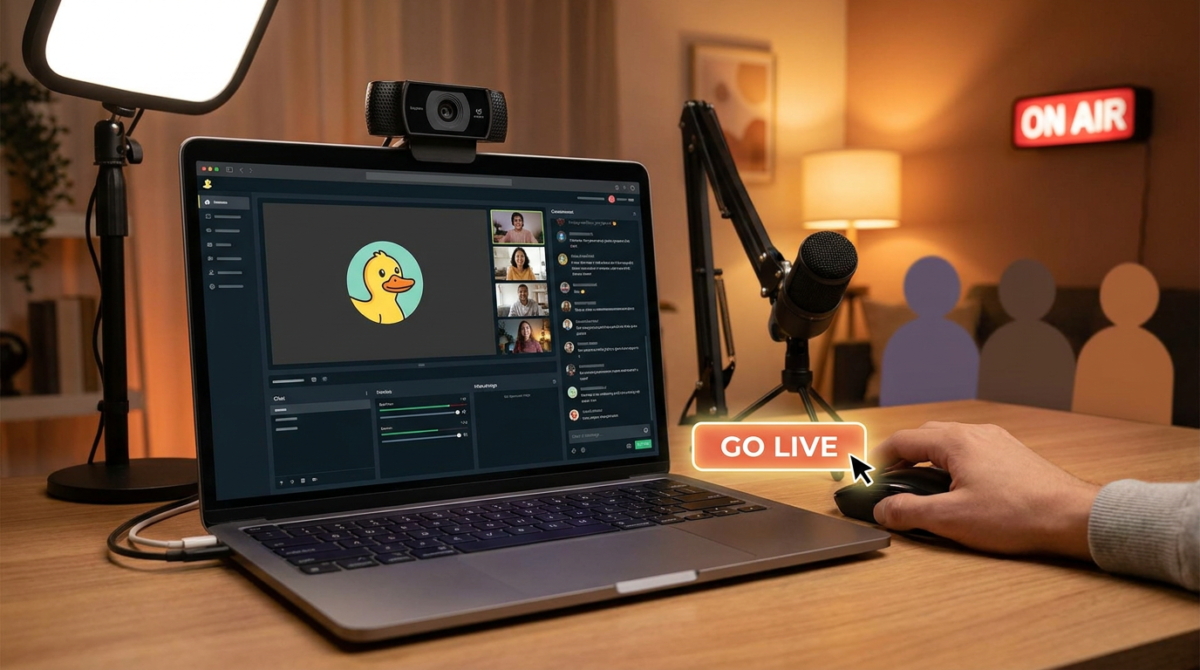
StreamYardを初めて使う方向けに、アカウント登録から最初のライブ配信の開始・終了までを順番にまとめました(2026年11月21日時点)。
所要ステップ早見
- アカウント登録(Google または メールの6桁コード)
- ライブ配信を作成し、配信先を選ぶ
- 配信前チェック(配信先・公開範囲・映り込み)
- Go Live で配信開始
- 配信を終了する
目次
1. StreamYardのアカウントを作成する
公式ヘルプに基づく手順です。登録方法は次の2つから選べます。
| 登録方法 | 流れ |
|---|---|
| Googleでサインアップ | Googleアカウントを選んで登録する |
| メールアドレス | メールアドレスを入力し、届いた6桁のコードを入力して登録する |
6桁コードの有効時間は15分です。時間が過ぎてコードが使えなくなった場合は、もう一度メールアドレスを入力してやり直し、新しく届いたコードを使ってください。
2. ライブ配信を作成する
公式ヘルプに基づく手順です。ログイン後、次の順に進みます。
- Create を選ぶ
- Live stream を選ぶ
- Studio を選ぶ
- 配信先を選ぶ。まだ接続していない場合は、ここで新しく接続する
- 配信のタイトルと説明を入力する
- Create live stream を押す
- スタジオに入る
3. 配信前チェック
スタジオで自分のカメラ映像を配信画面に追加し、プレビューを確認します。
Go Live を押す前に次の項目を確認します。公開配信は始めた瞬間から視聴者に届くため、ここが一番大切な工程です。
- マイクの音が入っているか、カメラの映像が映っているか
- 配信先が意図したチャンネル・アカウントになっているか(複数のアカウントを接続している場合は特に注意)
- 公開範囲を設定できる配信先では、公開範囲が意図どおりになっているか
- タイトルと説明に誤りがないか
- カメラの画角や背景に、映したくないもの(書類、住所がわかるもの、ほかの人など)が入っていないか
- パソコンの画面を映す予定がある場合、メール、チャット、ほかのブラウザタブ、デスクトップ通知など、映したくない情報を閉じたか
配信先と公開範囲は必ず確認してください。違うチャンネルや意図しない公開設定のまま配信すると、見せるつもりのない相手に配信が届いてしまいます。
4. Go Liveで配信を開始する
チェックが終わったら、スタジオの Go Live を押すと配信が始まります。開始後は、配信先のページで実際に配信が流れているかを確認しておくと安心です。
5. 配信を終了する
配信を終えるときは、スタジオの End Stream を押します。
確認が表示された場合は、内容を確かめてから終了を確定してください。終了後は、配信先のページで配信が終わっていることも確認しましょう。
この記事で扱わないこと
- 録画:ライブ配信の作成とは別の手順で行います。
- ゲストの招待:初回配信に必須ではないため、この記事では扱いません。
- 配信の保存や複数の配信先への同時配信:プランによって扱いが異なります。StreamYardのプラン比較をご覧ください。
はじめて配信した当時の画面や感想は、以下の旧記事に残しています。現在の操作はこの記事の手順をご覧ください。
StreamYardを使ってみた当時の記録


無料なのに高性能!ライブ配信サービス「StreamYard(ストリームヤード)」の登録方法と使い方
【2026年11月追記】この記事は、2020年9月6日に公開した、StreamYardを初めて使った当時の記録です。当時の画面と体験談をそのまま残しているため、現在の登録画面や配...
出典と確認日
この記事の手順は、2026年11月21日時点の以下の公式ヘルプに基づいています。画面や手順は変更される場合があります。