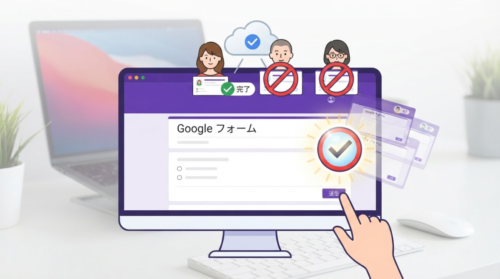
Googleドキュメントで原稿を開いたら、昨日まであった説明が消えていた。共同編集を進めるうちに、どの時点で書き換わったのか分からなくなった。
そんなときは、変更履歴をたどれば以前の内容を確認できます。
ただ、すぐに復元へ進む前に決めておきたいのが、文書全体を戻すのか、必要な文章だけを取り戻すのかです。
消えた文章は変更履歴で確認し、戻す範囲を選ぶ<
Googleドキュメントには、以前の版をまるごと復元する機能と、以前の版からコピーを作る機能があり、どちらを使うかで結果が大きく変わります。
| やりたいこと | 選ぶ方法 |
|---|---|
| 文書全体を以前の状態へ戻したい | 対象の版を確認して復元する |
| 最新の修正を残しつつ、一部の文章だけ取り戻したい | 旧版のコピーを作って見比べる |
たとえば料金説明だけを誤って消したのに文書全体を昨日の版へ戻すと、その後に直した日程や連絡先まで以前の内容に戻ってしまいます。
消えた箇所が見つかってもすぐには復元せず、残したい新しい変更がないかを確かめてから選びましょう。
この記事では、パソコンのWeb版(2026年9月時点の表示)を前提に手順を紹介します。なお、以前の版を見るには、その文書の編集権限が必要です。
復元前に確認する3つのこと
復元前には、いくつかの点を確認するようにしましょう。
対象ファイルと編集権限を確認する
最初に、開いている文書が本当に復旧したいファイルかを確かめます。
「講座案内」と「講座案内のコピー」のように似た名前の文書があるなら、タイトルだけで判断せず、内容や普段使っている共有リンクとも照合してください。
次に、いま使っているアカウントと、その文書に対する権限を見ておきましょう。
変更履歴は編集権限がないと表示されないため、文書を閲覧できても過去の版までは確認できないことがあります。
自分に編集権限がない場合は、履歴を見るためだけに権限を広げてもらうより、編集担当者に「どの箇所を」「いつ頃の状態で」確認したいのかを伝えて見てもらう方がスムーズです。
文書全体か一部分かを決める
復元の範囲は、操作の前に短く書き出しておくと判断しやすくなります。たとえば次のような整理です。
| 区分 | 例 |
|---|---|
| 取り戻したいもの | 削除された説明段落 |
| 残したいもの | 今日更新した開催日時 |
| 確認が必要なもの | どちらの料金表が承認済みか |
文書全体が誤って置き換わったのなら、全体の復元が候補になります。新旧の内容を組み合わせたいなら、旧版のコピーから必要な部分を拾う方が目的に合うでしょう。
Googleドライブに保存したPDFや画像を以前の状態に戻したい場合は、ここで話が分かれます。一般ファイルの「版を管理」は、Googleドキュメントの変更履歴とは別の機能です。
共同編集者に復旧作業を伝える
共有中の原稿なら、どの時点に戻すか、どの変更を残すかを共同編集者とすり合わせておきます。操作する権限があることと、その版を正式な原稿として採用してよいかは別の話です。
小規模なチームなら、復旧する人と確認する人を決め、作業中はいったん編集を控えてもらうと行き違いが減ります。
「昨日の構成に戻すけれど、今日の日時修正は残す」と一言伝えておくだけでも、何を確認すればよいかがはっきりしますよ。
変更履歴を開いて目的の版を探す
変更履歴の入口は、文書の右上にある「最終編集」アイコンです。
- パソコンで対象のGoogleドキュメントを開く
- 右上の「最終編集」アイコンをクリックする
- 右側の一覧から確認したい版を選び、更新したユーザーと変更内容を見る
- 版がグループ化されている場合は、右側パネルの「開く」アイコンで展開する
版を選ぶときは、日時だけを頼りに直前の版を選ぶより、消えた段落が残っているか、残したい修正が入っているかを中身で見分けるのが確実です。
原稿の見出しや特徴的な一文を目印にすると、確認する範囲を絞り込めます。
たとえば、午前中に説明文を削除し、午後に申込期限を更新したとします。削除前の午前の版には必要な説明が残っていますが、午後に直した期限は入っていません。
この場合は、削除前の版が見つかったところで終わりにせず、コピーから説明だけを回収する方が安全です。
目的の内容がすぐに見つからなくても、復元を繰り返して探す必要はありません。履歴を開いたまま候補の版を見比べ、文書全体を戻すべきかを決めてから操作しましょう。
アイコンの名前や配置が手元の画面と違う場合は、最新の公式ヘルプとあわせて確認してください。
文書全体を以前の版へ復元する
文書全体を選んだ時点へ戻すと決めたら、次の流れで操作します。
右上の「最終編集」アイコンから変更履歴を開きます。
右側のパネルで、戻したい以前の版を選択しましょう。必要な見出しや本文がそろっているか、ここで中身を見ておくのがポイントです。
画面上部の「この版を復元」をクリックし、確認画面で「復元」を選べば完了です。
復元の前には、候補の版に必要な見出し・本文・日付がそろっているかを確かめておきましょう。案内文や提案書の場合、文章が戻っても期限や金額が古いままでは使えないからです。
復元したあとは、目的の段落だけでなく、それ以降に変更していた箇所も見直します。
「本文」「日付」「金額」「連絡先」「リンク先」のように確認項目を分け、今回影響した部分を重点的に見ると整理しやすいはずです。
共同編集なら、復元した版と残した変更を相手にも伝え、内容を確認してもらってから作業を再開してください。
承認済みの状態が決まったら、後述する名前付きの版を付けておくと、次に戻るときの目印になります。
一部分だけ必要なら以前の版をコピーする
最新の原稿を活かしたいときは、旧版を別の文書として取り出し、そこから必要な文章を拾います。
- 変更履歴で、取り出したい版を探す
- その版の横にある「その他」アイコンから「コピーを作成」を選ぶ
- コピーの名前を入力し、保存場所を選ぶ
- 同じ相手と共有する必要がある場合は「同じユーザーと共有する」を選ぶ
- 「OK」をクリックする
コピー名は「講座案内_説明文回収用」のように、現行の文書と区別がつく名前にしておくのがおすすめです。
あとはコピーと現在の原稿を並べて見比べ、必要な文章だけを現在の原稿へ手作業で戻します。文書全体を巻き戻すのではなく、旧版を材料として使うイメージですね。
戻すときは、前後の文脈も確認してください。消えた段落をそのまま貼り付けると、すでに変更したサービス名や日付が古いまま混ざることがあります。
文章単位で回収し、最新の条件に合っているかを見直すところまでが作業です。
もうひとつ気をつけたいのが共有の設定です。「同じユーザーと共有する」を、毎回なんとなく選んで進めるのは避けた方がよいでしょう。
- 古い内部メモや公開前の文章が含まれるなら、誰と共有する必要があるかを先に決める
- 作成後に保存先と共有状態を確認する
- 回収用のコピーを、新しい正式原稿と取り違えない
名前付きの版で戻る目印を作る
復旧のたびに日時をたどるのが大変なら、内容が固まった節目の版に名前を付けておきましょう。名前付きの版は履歴の中で目印になるうえ、複数の版がひとつに統合されるのも防げます。
操作は、変更履歴で対象の版を選び、「その他」アイコンから「この版に名前を付ける」を選ぶだけです。「名前付きの版のみを表示する」をオンにすれば、名前を付けた版だけに絞って一覧できます。
名前は、作業の節目に合わせてそろえておくと使いやすくなります。
- 初稿提出前
- 構成確認済み
- 料金と日程の確認済み
- 公開用原稿の承認時点
どれも運用の一例で、決まった名称があるわけではありません。
「最終版」を何度も付けるより、何を確認した時点なのかが分かる名前にしておくと、共同編集者も迷わずに済みます。
細かな編集すべてに名前を付けるより、提出・承認・公開など、あとで見返したい節目に絞るのが現実的でしょう。
ただ、名前を付けたからといって内容が承認されたことにはならないので、承認する担当者は別に決めておくのがポイントです。
履歴が見つからないときの注意点
履歴が見つからないときは、以下の点を確認してみてください。
編集権限・版のまとまり・対象形式を確認する
以前の版が見当たらないときは、次の順番で切り分けていくと原因を絞りやすくなります。
- 別のアカウントや、似た名前のコピーを開いていないか
- 対象の文書に編集権限があるか
- グループ化された版を展開したか
- 探しているのはGoogleドキュメントか、PDFなどの一般ファイルか
ファイルの版は統合されることがあり、細かな編集ごとに独立した版が残り続けるわけではありません。目的の時点がピンポイントで見つからないときは、その前後の版も開いてみてください。
混同しやすいのが保存期間です。Googleドライブの一般ファイルには、30日が過ぎるか新しい版が100個作成されると旧版が削除される場合がある、というルールがあります。
ただしこれはPDFや画像などの話なので、Googleドキュメントの変更履歴の保存期限として読み替えないようにしましょう。
ファイル自体が見つからない場合は、変更履歴とは別の問題です。共有元の担当者に保存場所やアクセス権を確認し、まず対象のファイルを特定するところから始めましょう。
削除された変更履歴は元に戻せない
変更履歴は、ファイルのオーナーが管理しています。オーナーは名前を付けていない版を削除でき、一度削除した履歴は元に戻せません。
つまり、以前の内容はいつでも履歴から取り戻せるとは限らないんですよね。探している内容が見つからないときは、オーナーが履歴を整理・削除していないかも確認しましょう。
復旧作業の最中に、整理のつもりで履歴を削除するのも避けてください。
履歴そのものが消えている場合は、別に保存していた原稿や関係者の手元の資料から文章を回収することになります。
保管している資料があるかを確かめ、どの内容を現行の原稿に採用するかは人が判断しましょう。
編集者の確認は機能ごとの条件を分ける
変更履歴で版を選ぶと、その版を更新したユーザーと変更内容が分かります。
これとは別に、文章の一部を選択して右クリックし、「編集者を表示」を選ぶと、その範囲を誰が編集したかを調べられる機能もあります。
ただし「編集者を表示」は、Google WorkspaceのBusiness Standard、Business Plus、Enterprise Standard、Enterprise Plus、Education Plusでのみ使える機能です(2026年9月時点)。
| 機能 | 分かること | 使える条件 |
|---|---|---|
| 変更履歴 | 各版を更新したユーザーと変更内容 | 文書の編集権限 |
| 編集者を表示 | 選択した範囲を編集した人 | 対象のGoogle Workspaceプラン |
メニューに「編集者を表示」が見当たらなくても、通常の変更履歴まで使えないわけではありません。まずは自分の編集権限で履歴を開けるかを確かめましょう。
対象プランは変わる可能性があるので、必要なときは最新の公式ヘルプで確認してください。
また、誰が更新したかが分かっても、その変更が誤りだったとは限りません。依頼や承認の経緯も確かめたうえで、どの文章を残すかを話し合う手がかりとして使うのがよいでしょう。
変更履歴が向く場面と別の備えが必要な場面
変更履歴が力を発揮するのは、Googleドキュメントの過去の内容を見比べて、文書全体を戻したり一部の文章を回収したりする場面です。
原稿の上書きや説明文の削除に気づいたとき、真っ先に確認する場所といえます。
一方、正式な提出版を長く保管しなければならない仕事や、契約上の保存条件が決まっている資料では、変更履歴だけで要件を満たせると考えない方が安全です。
組織や取引先の保管ルールに合わせて、確定版を別に保管しておく方法も検討してください。
少人数で使うなら、次の3点を決めておくだけでも、問題が起きたときに誰に何を確認すればよいかがはっきりします。
- どの節目で版に名前を付けるか
- 復元するかどうかを判断するのは誰か
- 回収用のコピーと正式な原稿をどう区別するか
いきなり複雑な管理を始めるより、よく使う原稿1件でルールを試してみるのがおすすめです。

まとめ
Googleドキュメントで以前の文章を取り戻したいときは、編集権限を確認したうえで、変更履歴から目的の版を探します。
文書全体を戻すなら「この版を復元」、新しい修正を残したいなら旧版から「コピーを作成」して必要な部分だけを手作業で反映する、という使い分けです。
最初に確認したいのは、戻したい文章だけでなく「残したい新しい変更」です。両方を整理してから復旧し、内容が固まった節目には名前付きの版を残しておきましょう。