LINE公式アカウントのクーポンは、管理画面の案内に沿って項目を埋めていけば作れます。
ところが一度保存すると内容を直せないため、有効期間や使用回数を詰めないまま確定すると、配信後に困ることになりがちです。
この記事では、作成前に決めておきたい条件、管理画面での設定手順、配信前の確認、終了するときの後片付けまでを順番に整理します。
クーポンは「特典」より先に利用条件を決める
来店や予約のきっかけを作るのに、クーポンは手軽で使いやすい機能です。
とはいえ割引額や画像から作り始めると、「いつまで使えるのか」「一人何回までか」「どのサービスが対象か」といった条件が後回しになりがちなんです。
進め方としておすすめなのは、管理画面を開く前に利用条件を決め、まず下書き保存し、スマートフォンで見え方を確かめてから保存する流れです。
一度保存したクーポンは、編集も削除もできません。下書きのうちは編集も削除も自由なので、条件が固まるまでは確定させない方が安心ですね。
作ったクーポンは、メッセージ、LINE VOOM、応答メッセージなどで配信・投稿できます。友だち追加時のあいさつメッセージや、リッチメニューから案内することも可能です。
目指したいのは、利用者が内容をすぐ理解でき、受付でも確認でき、運営側が無理なく提供し続けられるクーポンです。条件をそこまで整えてから配信しましょう。
作成前に決めたい6つの項目
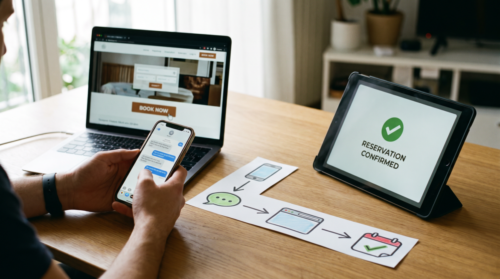
管理画面の入力欄は、あらかじめ決めた内容を書き写す場所だと考えると迷いにくくなります。入力を始める前に、次の6項目を一枚のメモにまとめておきましょう。
- 誰が使えるか
- 何を受け取れるか
- いつからいつまで使えるか
- 一人何回使えるか
- 利用時に何を提示・確認するか
- どこからクーポンを案内するか
- 対象は初回参加者
- 特典は対象講座の参加費から500円引き
- 期限は9月30日まで、一人1回
- 受付でクーポン画面を提示してもらう
- 友だち追加後のあいさつメッセージで案内する
金額や対象は、実際に提供できる条件に置き換えてください。
利用条件には、対象外のサービス、他の特典との併用、予約時に申告が必要かどうかなども関わってきます。
すべてをクーポンに書き込むと読みにくくなるので、短く収まらない分は詳細ページや予約画面に補足を置くのも一つの方法です。
利用者が迷わない条件にする
クーポン名は、トーク画面で見ただけで中身が想像できる言葉にしましょう。
「特別クーポン」では何の特典か伝わりません。「初回相談500円引き」「平日限定ドリンクサービス」のように、対象と特典が短く分かる名前がおすすめです。
有効期間は、配信日よりも予約日・来店日との関係で考えるのがポイントです。予約した時点では期間内でも、実際の来店日が期間を過ぎてしまうことは起こりえます。
予約時と利用時のどちらで判定するかを、運営ルールとして決めておきましょう。
使用回数は、現場の担当者が同じ説明をできる設定にしておきたいところです。特に「上限なし」にすると、「使用済みにする」を押したあとも繰り返し使えます。
利用者と担当者のあいだで回数の認識がずれないよう、利用方法の欄にも一言添えておくと安心でしょう。
終了後の対応まで決める
有効期間を決めていても、商品の変更や休業、受付枠が埋まったといった理由で、途中で打ち切りたくなることがあります。
クーポンを「終了」にすると取り消せず、有効期間内でも閲覧・使用ができなくなります。
すでに受け取った人がいる場合、使えない理由が伝わらなければ問い合わせにつながります。予定より早く終了するときに誰がどこで案内するのかまで、作成前に決めておきましょう。
提供数に限りがある特典なら、有効期間とは別に受付の上限も整理しておくと慌てずに済みます。
LINE公式アカウントでクーポンを作る手順
ここでは、2026年4月27日更新の公式マニュアルに沿って、Web版の管理画面(LINE Official Account Manager)での作り方を紹介します。
スマートフォン用の管理アプリでも同じ流れで作れますが、入力項目は一部異なります。メニューの名称や配置は変わることがあるので、実際の画面と見比べながら進めてください。
クーポンメニューから獲得条件を選ぶ
対象のアカウントを開き、クーポンメニューから「作成」をクリックすると新規作成画面に移ります。最初に選ぶのが獲得条件で、次の3種類があります。
- 条件なし
-
配布したすべてのユーザーが獲得できる、汎用的なクーポンです。
- 抽選
-
抽選に当選したユーザーだけが獲得できるクーポンです。当選確率と当選者数の上限を設定します。
- 友だち紹介
-
紹介した人と紹介された人のうち、条件を満たしたユーザーが獲得できるクーポンです。紹介できる期間と、獲得日の翌日から数える有効期間を別々に設定します。
初めてなら、条件がシンプルな「条件なし」から試すと全体の流れをつかみやすいでしょう。ここからは条件なしクーポンを例に進めます。
名称・有効期間・画像・利用方法を設定する
獲得条件を選んだら、クーポン名と有効期間を入力します。どちらもトークルームのふきだしなどに表示される項目なので、社内の管理用ではなく利用者向けの表示として書きましょう。
有効期間のタイムゾーンは、使っているPCの設定が初期値になります。
画像は10MBまでアップロードできますが、利用者の通信環境を考えると1MB以下に収めるのがおすすめです。
条件を画像の中だけに書き込むと、小さな画面では読みにくく、あとから確認するときも不便です。画像は特典をひと目で伝える役割に絞り、細かな条件はテキストで書くと整理しやすくなります。
「利用方法」には、どこで、どのようにクーポンを見せればよいかを書きます。この欄は獲得前にも使用後にも表示されるので、どちらのタイミングで読んでも誤解のない文章にしておきましょう。
公開範囲と使用回数を決める
公開設定は、初期状態で「掲載しない」になっています。2つの設定の違いは次のとおりです。
| 公開設定 | 見られる人 | 向いている使い方 |
|---|---|---|
| 掲載しない | 友だちのみ(メッセージで配信) | 既存の友だちに向けた特典 |
| 掲載する | LINEヤフーの関連サービスに掲載され、すべてのユーザーが見られる | 友だち以外にも見つけてもらいたいとき |
既存の友だちだけに向けたクーポンなら、「掲載しない」のままで十分です。
「掲載する」を選んでも、関連サービスに表示されるのは有効期限内のクーポンに限られ、抽選クーポンは一部の掲載先を除いて表示されません。
LINEクーポンやYahoo!マップなどに出すには、認証済アカウントであることや、ビジネスプロフィールの公開設定など、クーポン以外の条件も求められます。
掲載先ごとに条件が違うので、活用する場合は最新のマニュアルで確認しておきましょう。
続いて使用回数を設定します。何回使えるかは特典の原価や予約の回し方にも響くため、画面で選んで終わりにせず、受付でどう確認するかまで決めておくのがポイントです。
コード・種類を設定して保存する
必要に応じて、クーポンコードやバーコードの表示・非表示を選びます。
バーコードやQRコードはクーポン画像とは別の画像としてアップロードする仕組みで、対応形式はJPG・JPEG・PNG、サイズは3MB以下です。
読み取り機器を使わないなら、無理に設定しなくてかまいません。
クーポンの種類は5種類から選べ、「割引」「キャッシュバック」では割合や金額も設定できます。名前の印象で選ぶより、実際に提供する内容と合っているかで判断しましょう。
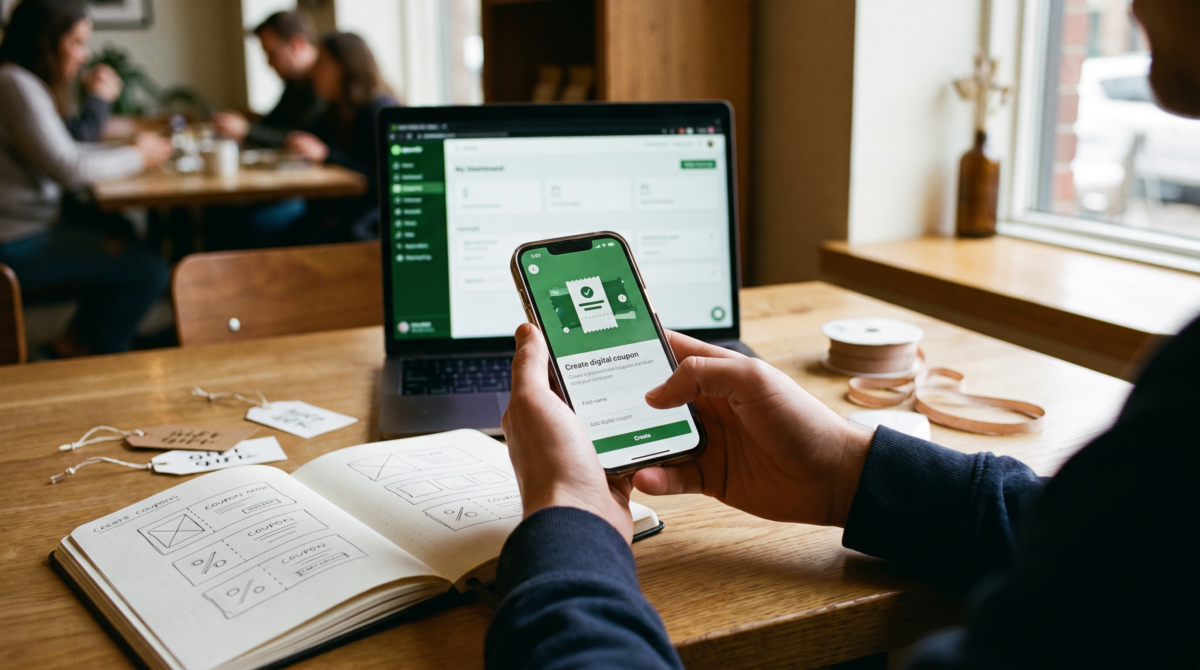
入力を終えたら、まずは「下書き保存」を選んでください。下書きはクーポンリストの「下書き」タブに入り、あとから編集も削除もできます。実機での確認と担当者のチェックが済んでから「保存」する、という順番にしておくと安全です。
保存前と配信前に実機で確認したいこと
保存したあとは直せないので、確定前の見直しがいちばん大切な工程です。最低限、次の点をチェックしておきましょう。
- クーポン名だけで対象と特典が分かるか
- 有効期間の開始日時と終了日時が想定どおりか
- 画像内の文字がスマートフォンで読めるか
- 利用方法に提示場所や対象サービスが書かれているか
- 公開設定が友だち限定か、関連サービスへの掲載か
- 使用回数が想定どおりか(上限なしなら、使用済みにしたあとも使える前提で説明できるか)
- 割引額や割合、対象商品に入力ミスがないか
- コードやバーコードを現場で読み取れるか
- 予約時と利用時のどちらで条件を判定するか決まっているか
- 担当者全員が利用者へ同じ説明をできるか
テストでは、管理画面のプレビューだけで済ませず、利用者側のスマートフォンでも見ておきたいところです。
クーポンを開き、詳細を読み、利用の操作をして、担当者が確認する。この一連の流れを実際に通してみると、つまずきやすい箇所が見えてきます。
期間や割引条件が入っているぶん、作った本人は見落としに気づきにくいものです。別の人にも読んでもらうと安心ですね。
店舗、教室、オンラインサービスでは利用場面が違うので、確認項目は実際の受付方法に合わせて調整してください。
作成したクーポンを配信・案内する方法
クーポンは作っただけでは、使ってほしい人のもとへ届きません。
配信・投稿にはメッセージ、LINE VOOM、応答メッセージなどが使えるほか、あいさつメッセージ、リッチメッセージ、リッチメニュー、友だち紹介クーポンといった案内の仕方もあります。
どれを使うかは、クーポンの目的から選ぶと分かりやすいでしょう。
| 目的 | 案内方法 |
|---|---|
| 友だち追加の直後に使ってほしい | あいさつメッセージ |
| 期間限定の特典を既存の友だちへ届けたい | メッセージ配信 |
| トーク画面からいつでも確認できる入口を置きたい | リッチメニュー |
| 紹介をきっかけに友だちを増やしたい | 友だち紹介クーポン |
複数の場所に設定するなら、終了時に外す場所も一覧にしておくのがおすすめです。配信文には特典だけでなく、有効期間と主な利用条件も短く添えましょう。
クーポンを開くまで条件が分からない案内より、自分に合うかをその場で判断できる案内のほうが誤解は少なくなります。
リッチメニューで案内する場合は、メニュー全体の設計と合わせて考えると整理しやすくなります。クーポンはリンク先の一つなので、リッチメニュー自体の表示期間やタップ領域も別に確認しておきましょう。

終了・期限切れ時の注意点
有効期間前・有効中のクーポンは一覧で確認でき、「コピー」「シェア」ができるほか、編集画面から「終了」を選べます。
終了は取り消せず、有効期間内でも閲覧・使用できなくなる操作です。期限切れや終了済みのクーポンもコピーはできるので、次回のたたき台として使えます。
リッチメッセージやあいさつメッセージにクーポンを設定したまま終了すると、終了済みのクーポンが利用者に配布される可能性があります。配布を止めるには、それぞれの設定画面から終了したクーポンを外す必要があります。
終了するときは、次の順で確認しましょう。
- 本当に終了する必要があるかを判断する
- 配布済みの利用者への案内が必要か決める
- リッチメッセージとあいさつメッセージから、終了したクーポンを外す
- リッチメニューなど、ほかに残っている案内も点検する
- 次回用にコピーする場合は、期間と条件を改めて見直す
有効期間の途中で終了すると、すでに受け取った人から問い合わせが来ることがあります。
運営側の都合で早めに打ち切るときは、理由と代わりの対応を決めたうえで、必要な案内を出しておきましょう。
クーポンが向いている運用と別手段がよい場面
LINE公式アカウントのクーポンが力を発揮するのは、利用者がLINEの画面を見せ、受付の担当者がその場で条件を確認できる運用です。
対象と利用場面がはっきりしている、次のようなケースでは扱いやすいでしょう。
- 教室の初回参加特典
- 店舗の来店特典
- 相談サービスの期間限定案内
反対に、次のような条件がある場合は、予約システムやネットショップ側のクーポン機能のほうが管理しやすいことがあります。
- 在庫数が頻繁に変わる
- 会員の区分など、複雑な判定が必要
- 決済時に割引を自動で正確に適用したい
その場合も、LINE公式アカウントは案内役に回し、条件の判定は予約・決済サービスに任せるという分担ができます。
割引を続けるのが負担なら、クーポン以外の特典も考えてみてください。
初めての人向けの説明ページ、予約前のチェックリスト、よくある質問、限定資料など、価格を下げずに利用前の不安を和らげる方法もあります。
判断の軸は、配信できるかどうかより、条件を誤解なく伝え、現場で確認し、終了まで管理しきれるかどうかです。
まとめ
LINE公式アカウントのクーポンは、「条件なし」「抽選」「友だち紹介」から獲得条件を選び、名称、有効期間、画像、利用方法、公開設定、使用回数などを入力して作ります。
初めて作るときは、対象者、特典、期間、回数、確認方法、案内場所を先に決め、下書き保存と実機確認を挟んでから保存しましょう。保存後は編集も削除もできないので、この見直しが一番の安全策になります。
配信後は有効期限だけでなく、あいさつメッセージやリッチメニューなど、クーポンを案内している場所の管理も欠かせません。
まずは条件がシンプルなクーポンを一つ作り、作成から利用、終了までの流れを一度通してみてください。