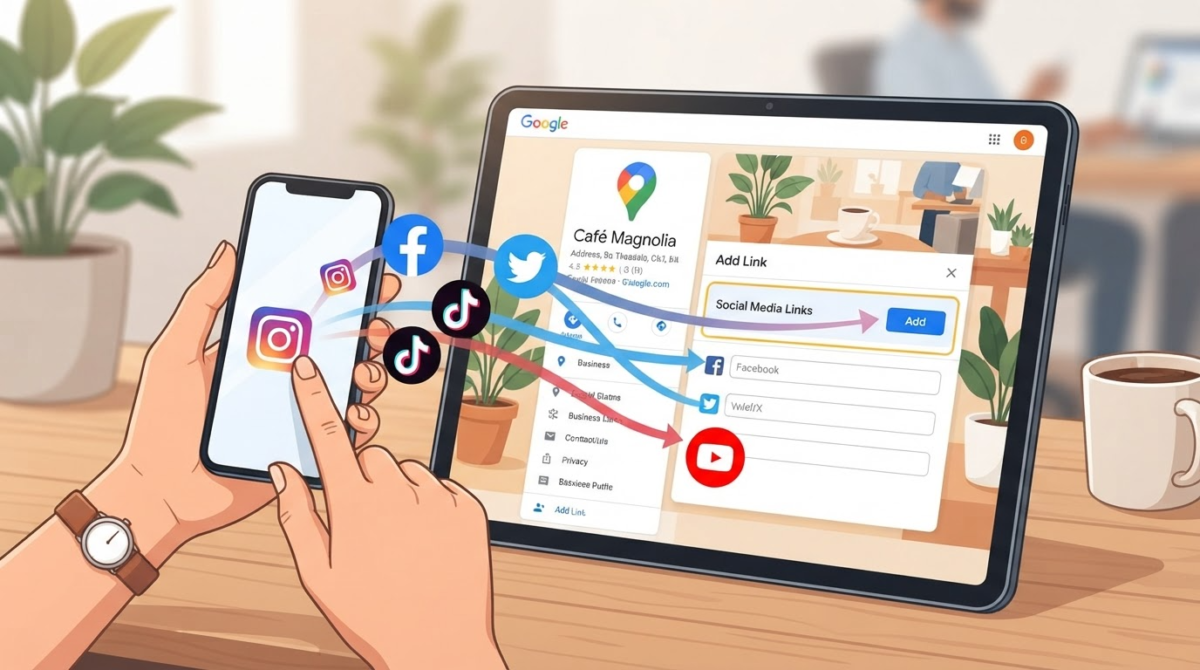
Google検索で店名を調べた人に、Instagramの投稿も見てもらいたい。そう考えて編集画面を開いたのに、SNSのURLを入れる場所が見つからない。そこで止まってしまう方は珍しくありません。
GoogleビジネスプロフィールのSNSリンクは、登録する場所さえ分かれば数分で終わります。
追加の手順に加えて、項目が出ないとき、保存できないとき、保存したのに表示されないときの切り分け方まで順に整理しました。
SNSリンクはGoogle上の店舗情報と日々の発信をつなぐ
Google検索やGoogleマップで店舗名を調べた人へ、Instagram、YouTube、Facebookといった公式アカウントも見てもらいたい場面があります。
GoogleビジネスプロフィールのSNSリンクを使うと、プロフィール上に各SNSへの入口を置けます。
先に押さえておきたい結論は次の3点です。
- 管理しているGoogleビジネスプロフィールを開き、「プロフィールを編集」からSNSのURLを登録する
- 対応するSNSは決まっていて、1つのプラットフォームにつき登録できるリンクは1件
- 一部の地域で提供されている機能のため、すべてのプロフィールに編集項目が出るとは限らない
公式ヘルプが案内している対応先は、Facebook、Instagram、LinkedIn、Pinterest、TikTok、X、YouTubeの7つです。
1つのプラットフォームにつき登録できるのは1件までなので、InstagramとYouTubeを1件ずつ登録することはできても、YouTubeを2件並べることはできません。
SNSリンクの役割は、Google上の基本情報だけでは伝わらない雰囲気や活動内容へ案内することです。
教室なら日々のレッスン風景、店舗なら商品やイベント、相談業なら発信しているテーマ。検索した人が「どんなところなのか」を確かめる入口になります。
一方で、営業時間や所在地、電話番号、公式サイトといった基本情報をSNSで代用する機能ではありません。Googleビジネスプロフィール側もSNS側も、それぞれ正確な状態に保っておきましょう。
追加前に確認する3つのこと
入力そのものは短時間で終わります。つまずくとしたら、たいていは操作より前の段階です。
編集できるアカウントにログインしているか、機能が使えるプロフィールか、登録するURLは正しいか。この3つを先に片付けておくと、あとの作業で迷いにくくなります。
編集するGoogleアカウントとプロフィール
ビジネス情報を編集するには、そのGoogleビジネスプロフィールに紐づくGoogleアカウントへログインしてください。
公式ヘルプでは、Google検索やGoogleマップへビジネスを表示するために、ビジネスの追加またはオーナー確認が必要と説明されています。プロフィールによっては、情報を変更する前にも確認手続きが必要です。
複数店舗や複数ブランドを管理しているなら、店舗名、住所、プロフィール写真を見て対象を確かめてください。似た名称の別プロフィールへリンクを登録すると、利用者を関係のないSNSへ案内してしまいます。
「ソーシャルプロフィール」が使えるか
Googleは、SNSリンク機能を一部の地域で提供していると明記していて、現在のプロフィールでは利用できない場合があるとも案内しています。
編集画面に項目が見当たらないときは、操作ミスと決めつけず、そもそも提供対象なのかを疑う視点も持っておきたいところです。
また、ビジネスプロフィールの管理機能は、Google検索とGoogleマップ、端末のOSによって一部異なる場合があります。
検索画面で見つからなければ、Googleマップアプリ側の編集画面も確認する価値があるでしょう。ただし、表示を確実に出すための設定変更が公式に案内されているわけではありません。

SNSの正式なプロフィールURL
入力するのはSNSのトップページではなく、自社・自店のプロフィールURLです。ブラウザでリンクを開き、目的のアカウントが表示されるところまで確認しておきましょう。
ログイン中だけ見えるページ、投稿単体のURL、短縮URLは避け、公式ヘルプが示す形式へ揃えます。
公式ヘルプに示されている形式は次のとおりです。
-
https://www.instagram.com/{username} の形式
-
https://www.facebook.com/{username} の形式
- YouTube
-
チャンネル、ユーザー名、ハンドルのいずれかを使う形式
- X
-
公式の一覧では https://www.x.com/{username} の形式が案内されています
LinkedIn、Pinterest、TikTokについても、それぞれ受け付けるURL形式が公式ヘルプに示されています。公開前には、いま使っているアカウントのURLをブラウザからコピーし、実際に開けるかどうか試してください。
GoogleビジネスプロフィールにSNSリンクを追加する手順
登録の流れは、管理対象のプロフィールを開く、編集画面でURLを入れる、保存後に公開側の見え方を確かめる、という3段階です。迷いやすいのは最初と最後で、入力自体はすぐ終わります。
Google検索またはGoogleマップからプロフィールを開く
パソコンでは、管理用のGoogleアカウントへログインし、自分のGoogleビジネスプロフィールを開きます。
公式ヘルプでは、Google検索から編集する場合、プロフィールを開いて「プロフィールを編集」を選び、変更後に保存する流れが案内されています。
スマートフォンのGoogleマップアプリなら、画面下部のビジネス向けのタブから「プロフィールを編集」へ進む流れです。
日本語版の表示名は端末、アプリのバージョン、プロフィールの状態によって異なる可能性があるため、公開前に実画面で確認してください。
「プロフィールを編集」からSNSリンクを入力する
公式ヘルプに基づく追加手順は次のとおりです。
Google検索またはGoogleマップから、編集したいGoogleビジネスプロフィールを開きます。
プロフィールの編集画面へ進みます。
連絡先情報の中にある「ソーシャルプロフィール」の横の編集操作を選びます。
プルダウンから追加するSNSを選び、Webアドレス欄へプロフィールURLを入力します。
続けて登録する場合はソーシャルプロフィールの追加を選び、入力が終わったら保存します。
対応先はFacebook、Instagram、LinkedIn、Pinterest、TikTok、X、YouTubeです。一覧にないサービスを入力すると、サポート対象外として保存できない可能性があります。
1つのSNSに複数アカウントを持っている事業では、Google上のプロフィールと役割が最も近いアカウントを選びましょう。
店舗のGoogleビジネスプロフィールからつなぐなら、運営者個人の日常アカウントより、営業情報を発信している公式アカウントの方が利用者には分かりやすいはずです。
これはGoogleの仕様ではなく、リンク先を選ぶときの運用上の判断になります。
保存後に第三者の画面で確認する
保存操作が終わっても、管理画面に入力値があることと、利用者の検索画面に意図どおり見えることは別です。
Googleはビジネス情報の変更を公開前に確認すると説明しています。変更直後に見えないからといって、すぐ入力し直す必要はありません。まずは編集の状態を確かめましょう。
確認するときは、ログアウトしたブラウザや別の端末から店舗名を検索し、正しいビジネスプロフィールにSNSリンクが出ているか、リンク先が合っているかを試します。
表示位置や見え方は端末や画面によって変わる可能性があります。アイコンの場所を固定的に覚えるより、プロフィールから正しいSNSへ移動できることを確認する方が実務的でしょう。

SNSリンクを編集・削除する方法
アカウント名を変えた、SNS運用をやめた、誤ったURLを登録した。こうしたときに古いリンクを放置すると、利用者を使っていないアカウントへ案内してしまいます。
編集する場合は、追加時と同じくプロフィールの編集画面から連絡先情報とソーシャルプロフィールを開き、対象のURLを変更して保存します。
削除も同じ画面で、対象のソーシャルプロフィールの削除操作を選んで保存する流れです。
ただし、Googleが自動で追加したSNSリンクは扱いが異なります。
- 自分で登録したリンクか、自動追加されたリンクかをまず切り分ける
- 自動追加されたリンクは、別のリンクへ置き換えられるかを編集画面で確認する
- 削除したい場合は、公式ヘルプの案内に従ってサポートへ連絡する
複数のGoogleビジネスプロフィールを管理している場合、同じSNSリンクを複数のプロフィールで使うこともできます。
Googleは、一括更新にBusiness Profile APIを利用できると案内しています。ただ、数件を管理するだけなら、対象を確かめながら個別に編集する方が分かりやすい場面も多いでしょう。
APIの使い方は本記事の範囲外とし、必要になった時点で公式ドキュメントを確認してください。
「ソーシャルプロフィール」が表示されないときの確認点
編集項目そのものが見つからない場合は、次の順番で確認します。上から順に見ていけば、権限の問題なのか提供範囲の問題なのかを切り分けられます。
- 管理権限のあるGoogleアカウントでログインしているか
- 編集対象のプロフィールを取り違えていないか
- ビジネスの追加、申請、オーナー確認が済んでいるか
- Google検索とGoogleマップの両方で編集画面を見たか
- 連絡先情報の中に項目がないか
- この機能がプロフィールの地域で提供されているか
Googleは、この機能が一部の地域でのみ利用でき、すべての利用者に提供されるとは限らないと説明しています。項目を出すために、カテゴリや住所を実態と異なる内容へ変更するのは避けてください。
ビジネス情報を実際の事業内容に合わせて正確に保つことが前提です。
検索とマップで画面が異なる点は公式ヘルプにも書かれています。片方で見つからなければ、もう片方を確認します。
それでも表示されないなら、Googleビジネスプロフィールのヘルプで最新の提供状況を調べ、必要に応じて公式サポートへ相談しましょう。
URLを保存できない・リンクが表示されないときの確認点
項目は出るのに保存でエラーになる場合、公式ヘルプはリンク切れ、重複、無効なURL、未対応プラットフォームを確認するよう案内しています。エラーが出たら、次を一つずつ点検してみてください。
- URLを新しいタブで開けるか
- 投稿やログイン画面ではなく、プロフィールのURLか
- 同じSNSがすでに登録されていないか
- 対応するURL形式になっているか
- 対応一覧にあるSNSか
- コピーしたときに空白や不要な文字が混ざっていないか
保存はできたのに公開画面へ出ない場合は、見るところが変わります。編集内容の確認中なのか、プロフィールが機能の提供対象外なのか、自動追加された情報と関係しているのか。
Googleは、一部のプロフィールへSNSリンクを自動で追加する場合があると説明しています。
自分が追加したものと違うリンクが表示されるなら、編集画面で置き換えられるかを確認し、削除できなければ公式サポートへ相談します。
同じURLを何度も保存し直す前に、現在の編集状態、確認した日時、表示されたエラー文を記録しておきましょう。問い合わせる段になったときに話が早く進みます。
画面のスクリーンショットを残す場合は、管理者のメールアドレスや非公開情報が写っていないか確認してから共有してください。
登録後の運用で注意したいこと
登録して終わりにできるかというと、そうとも言い切れません。
計測の考え方、SNS投稿がGoogle上へ出る可能性、アカウント変更時の点検。この3点を先に知っておくと、あとで慌てずに済みます。
SNSリンク単体のクリック計測は提供されていない
Googleの公式ヘルプは、SNSリンクについてパフォーマンス指標やクリック追跡を現在提供していないと説明しています。
つまり、Googleビジネスプロフィールから各SNSへ何件移動したかを、SNSリンク機能だけで把握することはできません。
数値を追いたいなら、公式サイトを案内先にしてWeb解析を行うなど、別の導線設計を検討することになります。とはいえ、計測のために利用者へ分かりにくい経路を増やしては本末転倒です。
SNSリンクは公式アカウントを見つけやすくする入口と割り切る考え方もあります。
SNS投稿が表示される場合がある
Googleは、リンクしたSNSやGoogleビジネスプロフィールの投稿から、イベント、特典、キャンペーンに関する内容を表示する場合があると説明しています。この表示も一部の地域や言語に限られ、すべての利用者に提供されるわけではありません。
SNS側では、Google上でも見られる可能性を踏まえて、古い営業時間、終了したキャンペーン、誤解を招く表現が残っていないか定期的に見直しましょう。
表示されることを前提にはせず、重要な営業情報はGoogleビジネスプロフィール本体でも更新しておくのが安全です。
アカウント変更時の点検タイミングを決める
SNSのユーザー名を変更すると、プロフィールURLも変わる場合があります。
担当者の交代、ブランド名の変更、アカウント統合といったタイミングでは、Googleビジネスプロフィール、公式サイト、SNSプロフィールのリンクをまとめて点検します。
月1回といった固定の頻度を、すべての事業へ当てはめる必要はありません。
営業時間の変更時、キャンペーン開始前、アカウント変更後など、確認するきっかけになる出来事を決めておく方が続けやすいでしょう。
SNSリンクが向いている事業・別の導線も用意したい事業
SNSリンクと相性がよいのは、写真、動画、イベント情報などを継続的に発信していて、Google検索で初めて知った人にも活動内容を見てもらいたい事業です。
店舗、教室、サロン、飲食、制作活動などでは、基本情報と日々の発信を分けて伝えられます。
一方、予約、問い合わせ、料金確認のように、利用者へ明確な行動を取ってもらいたい事業は、SNSリンクだけで導線を完結させない方が分かりやすいでしょう。
GoogleビジネスプロフィールにはWebサイトの登録欄があり、業種によっては注文、予約、アポイントメントなどの追加リンクを設定できる場合があると公式ヘルプに記載されています。
SNS、Webサイト、予約ページには、それぞれ別の役割があります。
- SNS
-
日々の活動、雰囲気、最新の投稿を見てもらう
- Webサイト
-
サービス内容、料金、運営者情報、注意事項を確認してもらう
- 予約・問い合わせページ
-
日程選択、相談、申込みなど、次の行動へ進んでもらう
GoogleビジネスプロフィールからSNSを見つけやすくしつつ、営業情報と申込み先はWebサイト側でも整理しておきます。
SNSの仕様変更やアカウント停止が起きても利用者が連絡先へたどり着けるようにしておけば、導線を一つに依存せずに済みますね。
まとめ
GoogleビジネスプロフィールへSNSリンクを追加する作業は、登録操作そのものより、その前後の確認で結果が変わります。
管理対象のプロフィールとSNSの正式URLを先に固め、保存後は公開側の見え方まで確かめる。この2点を押さえておけば、大きく外すことはありません。
「プロフィールを編集」から連絡先情報、ソーシャルプロフィールの順に進み、対応する7サービスへ各1件のURLを登録する。項目が出ないときは権限と提供地域、保存できないときはURLの形式と重複を確認する。
Googleが自動で追加したリンクは、自分で登録したリンクと削除方法が異なる場合もあります。表示されているリンクが自分の登録したものかどうか、最初に確かめておくと切り分けが早くなります。
まずは登録したいSNSのプロフィールURLをブラウザで開き、正しいアカウントへ移動できるか確かめてみてください。
保存後は管理画面だけで終えず、第三者の画面からリンク先を確認します。営業時間や予約先といった重要な情報は、Googleビジネスプロフィール本体とWebサイトの両方で管理しておくと安心です。