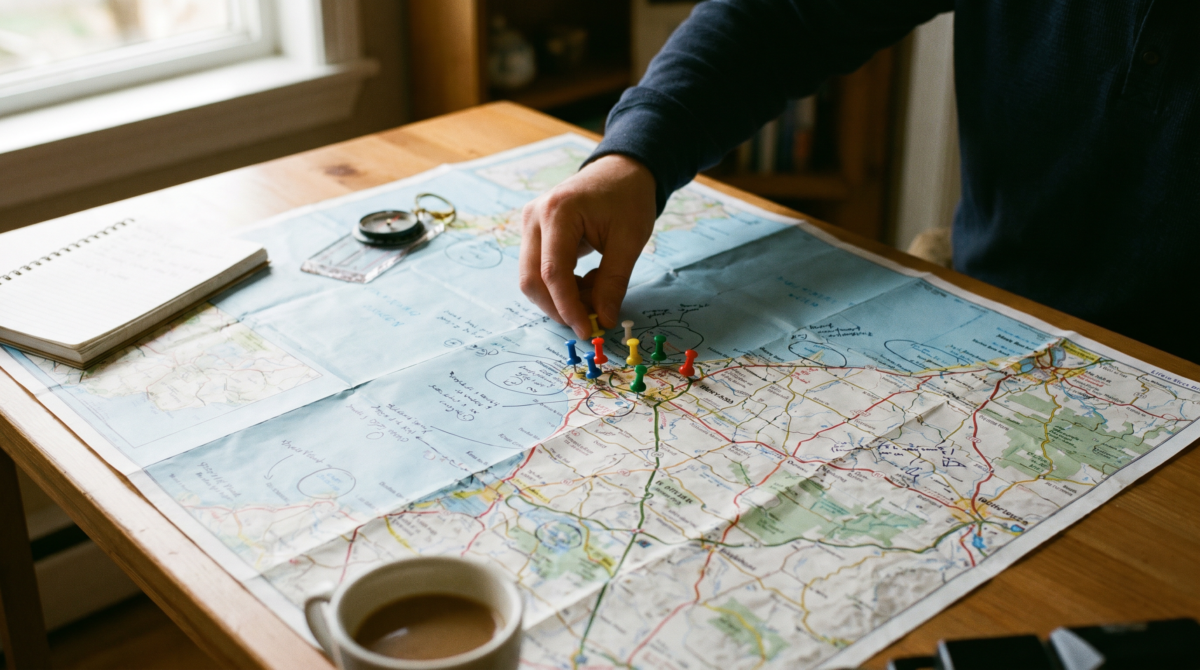
訪問先や候補地が10件、20件と増えてくると、住所リストだけでは全体像が見えにくくなってきます。
私自身、複数エリアを回る案件が続いた時期に、Googleマップの検索だけでは頭の中で位置関係を整理しきれず、地図上に並べて眺めたくなりました。
そこで使ったのがGoogleの「マイマップ」でした。自分専用の地図を作り、複数の場所を保存したりメモを付けたり、必要な相手とだけ共有したりできる仕組みです。
Googleが標準で用意しているのに意外と知られていない機能でもあります。個人事業主や小規模事業者の目線から、マイマップを仕事にどう活かせるかを整理していきます。
マイマップは「自分専用の地図」を作れるGoogleの機能
マイマップは、Googleマップ上に自分で地点やルート、図形を追加してオリジナルの地図を作れる機能です。
通常のGoogleマップが「目的地を検索して経路を調べる」使い方に寄っているのに対し、マイマップは「複数の場所をひとつのテーマでまとめる」ことに向いています。
私が使ってみて感じたのは、散らばった情報を地図の上で並べ替えられる感覚があること。
訪問予定の取引先をエリア別にまとめたり、イベント会場と周辺施設を並べたり、店舗候補を比較したり——住所リストのままでは気づけない位置関係が、パッと見えてきます。
こんな整理に向いています
- 訪問予定の取引先をエリア別に並べる
- イベント会場と周辺施設をまとめる
- 出店・出張の候補地を比較する
Google公式ヘルプでも、マイマップの作成・表示・共有・レイヤ利用が案内されています。画面や操作方法は将来変わる可能性もあるので、実際に触るときは公式ヘルプも合わせて確認しておくと安心です。
ビジネスでマイマップが役立つ場面
訪問先や取引先をエリア別に整理する
営業、打ち合わせ、納品、取材などで複数の場所を回る場合、住所リストだけでは位置関係が見えにくいものです。
マイマップに訪問先を登録しておくと、「同じ日に回れそうな場所」「駅から近い場所」「移動が大変そうな場所」が視覚的にわかります。
私が試したのは、ある月の訪問予定を一枚の地図に落とし込むという使い方。予定を組む段階で「この2件は同じ日にまとめられそう」「こっちは電車移動より車の方が楽だな」といった判断がしやすくなりました。
教室やイベントの案内に使う
教室、講座、セミナー、ワークショップなどを開催するとき、会場だけでなく近くの駅、駐車場、目印になる建物も一緒に案内したい場面があります。
マイマップなら、会場と周辺情報をまとめて一枚の地図に載せられるので、参加者への案内がわかりやすくなります。
ただし、参加者向けに共有する場合は、公開範囲に注意しながら必要な情報だけを載せるのがおすすめ。内部メモや個人情報を書き込んだ地図をそのまま共有してしまうと、想定外の情報まで見せてしまうリスクがあります。
候補地を比較する
新しい店舗候補、撮影場所、イベント会場、出張先の宿泊候補などを比較したいときにも向いています。候補地を地図上に並べておくと、距離感やエリアの偏りが一目でつかめます。
メモ欄に「駅近」「駐車場あり」「要確認」などの判断材料を書き添えておくと、あとで見返したときにも思い出しやすくなります。単なるピンではなく、判断材料付きの候補地リストとして機能してくれるイメージです。
マイマップの基本的な作り方
ここではパソコンで使う場合の大まかな流れを整理します。細かいボタン名や画面表示は変更される可能性があるため、実際の作業時は公式ヘルプで確認しながら進めるのが確実です。
Googleアカウントにログインした状態でGoogleマイマップにアクセスし、「新しい地図を作成」から地図を作ります。
最初は「無題の地図」のような名前になっているので、あとで探しやすいように用途がわかる名前を付けておくと便利。
「2026年 セミナー会場候補」「名古屋エリア 訪問先リスト」「教室アクセス案内」のように、名前を見ただけで用途がわかる形にしておくと、地図が増えても管理しやすくなります。
検索窓から住所や施設名を検索して、必要な地点を地図に追加していきます。地点ごとに名前を変えたり説明を書き込んだりできるので、単なるピンではなく「メモ付きの場所リスト」として使えます。
「要予約」「駐車場確認」「駅から徒歩圏」などの判断材料を書いておくと実用的。ただし顧客名や個人情報を書き込む場合は、共有範囲に十分注意してください。
マイマップには「レイヤ」という仕組みがあります。地図上の情報をグループ分けする箱のようなもので、「訪問予定」「訪問済み」「候補地」など目的別に分けておくと、あとで情報を絞り込みやすくなります。
最初からひとつのレイヤに詰め込まず、見やすい単位で分けておくのがおすすめです。
作った地図は、他の人と共有できます。ただし、共有設定を間違えると見せるつもりのない情報まで見られる可能性があるため、共有前の確認が肝心。
「誰に見せる地図か」「一般公開か、リンクを知る人だけか」「編集権限を渡してよい相手か」を必ずチェックしてください。仕事で使う場合は「便利だから共有する」ではなく、「どこまで見せてよいか」を先に決めておくのが安心です。
使う前に押さえたい4つの注意点
共有範囲を事前に確認する
マイマップの便利さの裏返しで、公開範囲の設定は特に注意したい部分です。会場案内のように公開してよい地図と、顧客先や候補地のように社内・自分用にとどめるべき地図は、はっきり分けて管理する方が安全。
外部に共有する地図には、内部メモ、個人名、電話番号、非公開の住所を入れない運用にしておくと、余計なトラブルを防げます。
一度地図に書き込んだ情報は、共有先の相手にとって「見えてしまう情報」になります。とくに顧客名や個人情報が絡む場合は、共有用と管理用の地図を最初から分けておくのがおすすめです。
画面や仕様は変わる可能性がある
Google系サービスは、画面の名称や操作手順が変わることがよくあります。この記事では基本的な考え方を整理していますが、実際に作業するときはGoogleの公式ヘルプを確認するのが確実。
共有、埋め込み、エクスポート、レイヤ操作などは画面変更の影響を受けやすいので、公式情報と合わせて使うのがおすすめです。
スマホだけで完結しようとしない
閲覧だけならスマホでも便利ですが、地点をたくさん追加したり、レイヤを整理したりする作業はパソコンの方がやりやすいと感じています。
実際、Android版のマイマップアプリは2021年10月にサポート終了となっていて、モバイルで編集する場合はブラウザから mymaps.google.com にアクセスする形になります。
最初の地図作成や整理はパソコンで行い、現地確認や共有リンクの確認をスマホで行う、という使い分けが現実的です。
細かい顧客管理には別ツールも検討する
マイマップは「場所の整理」には便利ですが、顧客管理システムではありません。
商談履歴、契約状況、個別連絡、請求情報などをきちんと管理したい場合は、スプレッドシート、CRM、予約管理ツールなどと組み合わせる方が現実的です。
「地図で見たい情報」と「顧客情報として管理したい情報」は、最初から分けて考えるのが後々ラクになります。
たとえば場所の一覧はマイマップに、顧客の連絡先や履歴はスプレッドシートやCRMに、予約はフォームや予約ツールに——というように、役割ごとに整理しておくと運用が安定します。
まずは公開しても問題ない情報で試してみる
Googleマップのマイマップは、複数の場所をひとつの地図にまとめて整理できる、地味だけど頼れる機能です。
個人事業主や小規模事業者にとっては、訪問先の整理、イベント会場の案内、教室へのアクセス説明、候補地の比較など、日常業務に自然に組み込める場面がいくつもあります。
いきなり顧客名や個人情報を入れるのではなく、公開しても問題のない情報だけで小さな地図を作ってみるのが最初の一歩としておすすめ。
使い勝手をつかんだうえで、共有範囲やレイヤ分けを工夫しながら、自分の仕事に合った運用に育てていくと安心です。