予約の日程調整だけで、気づけば一日のやり取りが終わっている。そんな段階に来ている個人事業主の方は少なくありません。専用の予約システムを契約する前に、いま使っているGoogleカレンダーでどこまで予約受付ができるのかを整理しました。
相談や体験レッスンのように小さく始めたい予約なら、予約スケジュール機能で日程調整の往復をぐっと減らせます。
Googleカレンダーの予約受付が役立つ場面
個人事業主や講師業をしていると、日程調整だけで何度もメールやメッセージの往復が発生します。
「来週のどこかでお願いします」「火曜の午後は空いていますか」「では別の日で」——このやり取りが増えるほど、本来の仕事やレッスン準備に使える時間が削られていきます。
Googleカレンダーには予約スケジュールという機能があります。空いている時間を予約ページとして用意し、そのリンクを相手に共有すると、都合のよい時間を相手自身に選んでもらえる仕組みです。
公式ヘルプでも、予約スケジュールを使えば空き時間を自分で管理しながら、ほかのユーザーにGoogleカレンダーで直接予約を入れてもらえると案内されています。
予約が入るとその予定はカレンダーに追加され、ほかの予定と重なる時間帯は自動でブロックされます。
本格的な予約システムを入れるほどではないけれど、毎回メールやDMで日程をすり合わせるのは大変。そんな段階なら、次のような用途で予約スケジュールが使いやすい候補になります。
- 無料相談やオンライン相談の日程調整
- 体験レッスンや個別面談の受付
- オンライン説明会の個別枠
- 既存のお客様との打ち合わせ調整
こうした小規模な予約なら、予約システムを新しく契約する前に、まず試してみる価値があります。
小さく始める予約受付なら候補になる
結論から言うと、Googleカレンダーの予約スケジュールは、小さく予約受付を始めたい人に向いています。
予約の種類が少なく、担当者も少なく、まずは空き時間を相手に選んでもらえれば十分という場合に扱いやすい機能です。新しく大きな予約システムを契約する前に、いま使っているGoogleカレンダーをそのまま活かせます。
一方で、最初から万能な予約管理ツールとして期待すると、物足りなさも出てきます。公式ヘルプによると、個人のGoogleアカウントまたはGoogle Workspace Business Starterプランで作成できる予約ページは1つです。
複数の予約スケジュール、自動リマインダーメール、複数カレンダーでの空き状況確認、予約時の支払い受付といった機能は、対象となるGoogle WorkspaceまたはGoogle Oneの有料サブスクリプションが前提になります。
つまり、無料や基本的な範囲で試せる部分と、有料プランを前提にした方がよい部分に分かれます。
導入前に確認しておきたいのは、予約ページが1つで足りるか、決済やリマインダー、複数担当者の管理が必要か、予約後にフォーム回答や顧客情報の管理まで必要か、という3点です。
この3点がシンプルなら、Googleカレンダーだけで十分に足ります。
反対に、複数コースや複数担当、事前決済、キャンセル規定、顧客管理まで必要になるなら、外部の予約システムも並べて比較しておくと安心です。
Googleカレンダーで予約ページを作る基本手順
予約ページを作る流れは、大きく分けると次のようになります。順番に進めれば、専門的な知識がなくても設定できます。
パソコンでGoogleカレンダーを開き、左上の「作成」から「予約スケジュール」を選びます。
予約のタイトルを入力し、1件あたりの予約枠の長さを設定します。
予約を受け付ける曜日と時間帯を指定します。
必要に応じて、場所、オンライン会議、説明文、予約時に入力してもらう質問項目を設定します。
予約ページを保存したら、リンクをコピーして相手に共有します。
公式ヘルプでも、予約スケジュールの作成はパソコンから行うと案内されています。AndroidやiPhone、iPadのカレンダーアプリでは予約スケジュールを作成できないため、最初の設定はパソコンで進めてください。
予約ページを作るときに大切なのは、枠を用意することだけではありません。相手が迷わず予約でき、自分も運用しやすい形に整えることです。
たとえばタイトルは相手にそのまま見える情報なので、「無料相談」だけでなく「30分オンライン無料相談」のように、内容と所要時間がわかる名前にすると親切です。
予約枠の長さも運用に効いてきます。実際の面談が30分でも、前後に準備や記録の時間が必要なら、連続で予約が入らないよう余白を持たせておくと安心です。
細かく設定できる範囲はアカウントやプランで異なるため、詳しい条件は公式ヘルプで確認してください。
予約可能な時間帯は、実際に対応できる時間より少し狭めに設定しておくと安全です。
毎週火曜と木曜の13時から17時まで対応できるとしても、最初は一部の時間だけ公開し、運用に慣れてから広げる方がミスを減らせます。
作った予約ページのリンクは、SNSのプロフィール、メール署名、LINE公式のあいさつメッセージ、ホームページの問い合わせページなどに置けます。
どこに置くかで予約する人の温度感も変わるので、いきなり全部に貼るより、まずは一つの導線から試すと反応を確かめやすくなります。
使う前に確認したい注意点
予約スケジュールは手軽な一方で、使い始める前に見ておきたい点がいくつかあります。
まず、使える機能はアカウントやプランで変わります。
公式ヘルプでは、個人のGoogleアカウントまたはWorkspace Business Starterプランで予約ページを1つ作成できる一方、一部のプレミアム機能には対象となるGoogle WorkspaceまたはGoogle Oneのメンバーシップが必要だと説明されています。
記事の情報だけで判断せず、公開前に現在の日本語ヘルプと料金ページでプラン差を確かめておくと安心です。Google系のサービスは画面や提供条件が変わることがあります。
次に、予約ページに表示される情報を確認しましょう。タイトル、説明、場所、オンライン会議の有無、予約時に入力してもらう項目は、相手にそのまま見えることがあります。
個人名や住所、社内向けのメモをうっかり入れないよう気をつけたいところです。
予約受付は単なる日程調整ではなく、個人情報の入口にもなります。
名前やメールアドレス、相談内容などを受け取るなら、どこまで入力してもらうかを事前に決めておきましょう。初回の予約では、必要最小限の項目に絞る方が運用も楽になります。
ダブルブッキング対策も見ておきたいところです。公式ヘルプでは、カレンダー上のほかの予定と重ならないよう、予約ページで都合の悪い時間がブロックされると説明されています。
複数のカレンダーを使っていたり、別アカウントで予定を管理していたりする場合は、どの予定が空き状況に反映されるのかを実際にテストしておくと確実です。
公開前には、いくつか試しておくのがおすすめです。自分で予約ページを開いて相手からどう見えるかを確かめ、テスト予約を入れてカレンダーに正しく反映されるかを確認します。
予約完了メールや通知の中身、予約変更やキャンセルの流れ、スマホからの見やすさまでひと通り触っておくと、公開後に慌てずにすみます。
一度リンクを公開すると、想定外の人が予約ページにアクセスすることもあります。公開範囲やリンクを置く場所は、運用を始める前に決めておくと落ち着いて対応できます。
Googleフォームや外部予約サービスとの使い分け
予約受付といっても、必要な機能は人によって違います。Googleカレンダーの予約スケジュールが向いているのは、空いている時間を選んでもらう場面です。
日程調整を減らしたい、カレンダーに自動で予定を入れたい、予約用のリンクを共有したい。そんな目的なら相性がよい機能です。
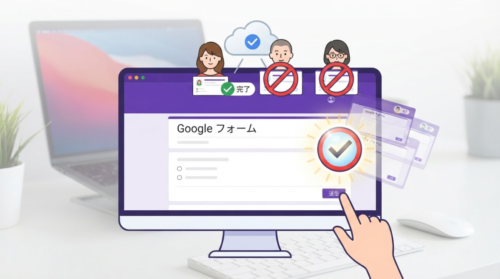
事前アンケートや細かい申込情報を集めたいなら、Googleフォームを組み合わせる方法もあります。目的ごとに役割を分けて考えると、どちらを使うか判断しやすくなります。
- Googleカレンダー
-
日程調整を重視する場合に向いています。空き時間の提示と、予約のカレンダー自動反映が得意です。
- Googleフォーム
-
申込情報の収集を重視する場合に向いています。相談内容や希望を詳しく聞きたいときに整理しやすくなります。
- 外部予約サービス
-
決済や顧客管理まで一元化したい場合の選択肢です。予約に関わる機能がまとまっています。
Googleフォームだけでは、空き時間の自動調整やカレンダーへの予約反映まではカバーできません。日程調整を重視するならGoogleカレンダーを軸に、申込情報の収集を重視するならGoogleフォームを、と役割で分けると迷いにくくなります。
外部の予約サービスを検討した方がよい場面もあります。複数メニューを常時受け付けたい、事前決済を標準で使いたい、キャンセルポリシーを細かく設定したい、といったケースです。
ほかにも、顧客管理やリピート管理まで行いたい、スタッフや講師が複数いる、予約数が多く手動確認では負担が大きい、という状況なら、Googleカレンダーだけで頑張るより予約システムを使う方が運用は軽くなります。
大事なのは、最初から大きな仕組みを入れることではありません。まずは自分の予約受付に必要な要素を分けてみることです。日程調整、申込情報の収集、決済、リマインド、顧客管理、キャンセル対応。
このうち今すぐ必要なのが日程調整だけなら、Googleカレンダーから始める選択肢があります。複数の要素をまとめて管理したいなら、外部サービスも含めて比較する方が納得して選べます。

まずは予約の流れを小さく試してから決める
Googleカレンダーの予約スケジュールは、日程調整のやり取りを減らしたい個人事業主や小規模事業者にとって、試しやすい予約受付の入り口です。
空いている時間を予約ページとして共有でき、予約が入ればカレンダーに予定が追加されるので、相談や面談、体験レッスンのようなシンプルな予約と相性がよい機能です。
一方で、プランによって使える機能は変わります。
複数の予約ページ、自動リマインダー、複数カレンダーの空き状況確認、支払い受付などが必要なら、Google WorkspaceやGoogle Oneの対象プラン、または外部の予約サービスを確認する流れになります。
まずは用途を絞ってテスト予約を入れてみるのが現実的です。予約ページを作り、相手からどう見えるか、通知は届くか、カレンダーに正しく入るかを確かめる。
そのうえでGoogleフォームや外部予約サービスと組み合わせるかを決めると、無理のない予約導線を作りやすくなります。
予約受付は、いきなり完成形を目指すより小さく試して育てる方が失敗が少なくなります。まずはGoogleカレンダーで予約の流れを一度作り、足りない部分が見えてから次の手段を足していくのがおすすめです。