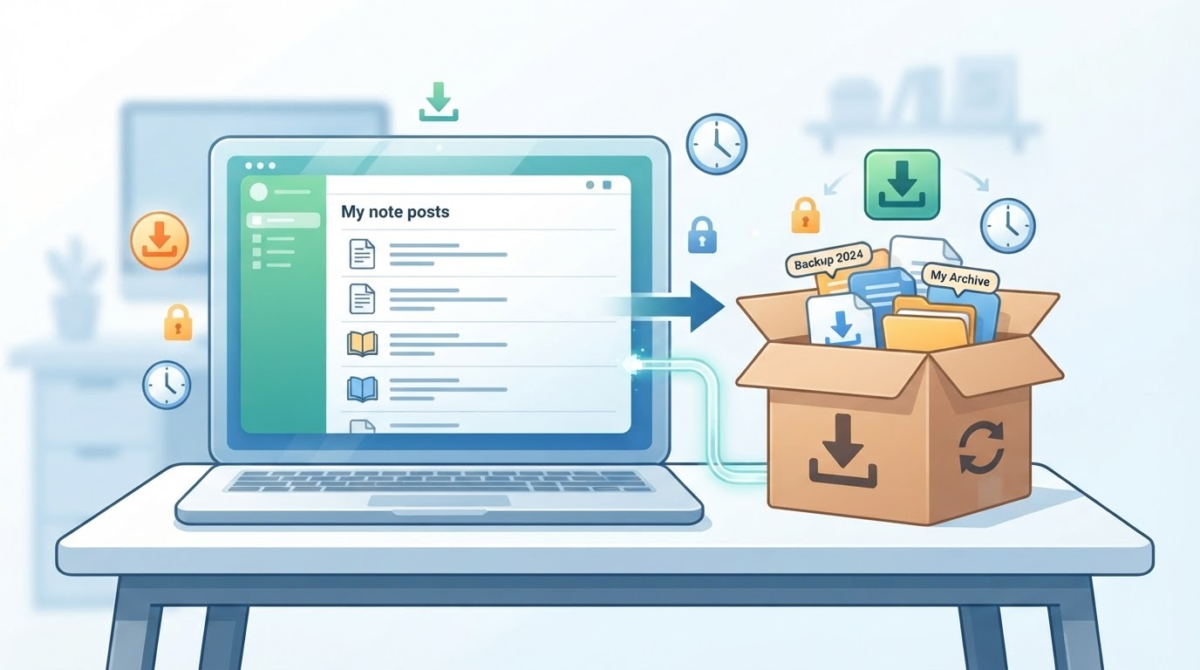
noteに書きためた記事は、noteの公式機能でまとめて書き出して保存できます。
本文や自分でアップロードした画像は手元に残せますが、有料記事の価格やコメント、スキなどまでは書き出されず、noteで見ていた状態をそのまま復元できるわけではありません。
以前は公式の一括エクスポート機能がありませんでしたが、今はパソコンなどのブラウザから操作できます。この記事では、手順と、保存されるもの・されないものをまとめます。
エクスポートの手順
エクスポートはブラウザ版のnoteで行います。noteのiOSアプリ・Androidアプリには対応していません。
- ブラウザでnoteにログインし、画面のプロフィールアイコンを押す
- メニューから「自分の記事」を開く
- 記事一覧の右上にある「エクスポート」を押す
- 「エクスポートを開始」を押す
- 処理が終わると完了のメールが届くので、メール内のリンクからダウンロードページを開く
- ダウンロードページで「ダウンロード」を押し、ZIPファイルを保存する
エクスポートはすぐには終わらないことがあります。完了した場合も失敗した場合も、開始から3日以内にメールで連絡が来ます。
ダウンロードページはメールが届いてから7日間有効で、ダウンロードできるのは3回までです。期限が過ぎた場合や回数を使い切った場合は、もう一度エクスポートを開始することになります。
書き出される記事
対象は自分のアカウントの記事で、公開済み・下書き・予約投稿の記事がまとめて書き出されます。記事を選んで一部だけ書き出すことはできません。予約投稿の記事は、下書きとして扱われます。
書き出されるのはエクスポートを申請した時点の内容です。申請したあとに書いた記事や直した部分は含まれません。
ZIPファイルの中身
- WXR形式のXMLファイル:記事のタイトルや本文などのデータ
- assetsフォルダ:記事にアップロードした画像・音声・添付ファイル
記事に埋め込んだ動画は、動画そのものではなく、URLが文字として残る形になります。
XMLファイルはテキストエディタなどで開けます。読みやすい見た目ではありませんが、記事のタイトルや本文が入っているかを確かめることはできます。
書き出されないもの
- コメント
- スキ
- マガジン
- 有料記事の価格と有料ラインの位置
- 「みんなのフォトギャラリー」から選んだ見出し画像
- エクスポートを申請したあとに加えた編集
有料記事の場合、本文は残っても、いくらで販売していたか、どこから先を有料にしていたかは書き出したファイルからは分かりません。必要であれば、別にメモしておくことになります。
別のサービスへの移行について
WXRはWordPressなどで使われている形式ですが、書き出したファイルを別のサービスに読み込んで、noteと同じ見た目や設定のまま移せる保証はありません。
エクスポートは、自分の文章や画像の控えを手元に置くための機能と考えると分かりやすいと思います。
なお、ZIPには公開していない下書きや予約記事も含まれます。人に渡したり共有の場所に置いたりする場合は、その点も頭に入れておくとよいでしょう。