個人用のSNSを眺めたあと、そのまま仕事の告知や問い合わせへの返信を始める。そんなとき、「いま開いているのは事業用のアカウントだったかな」と手が止まることはありませんか。
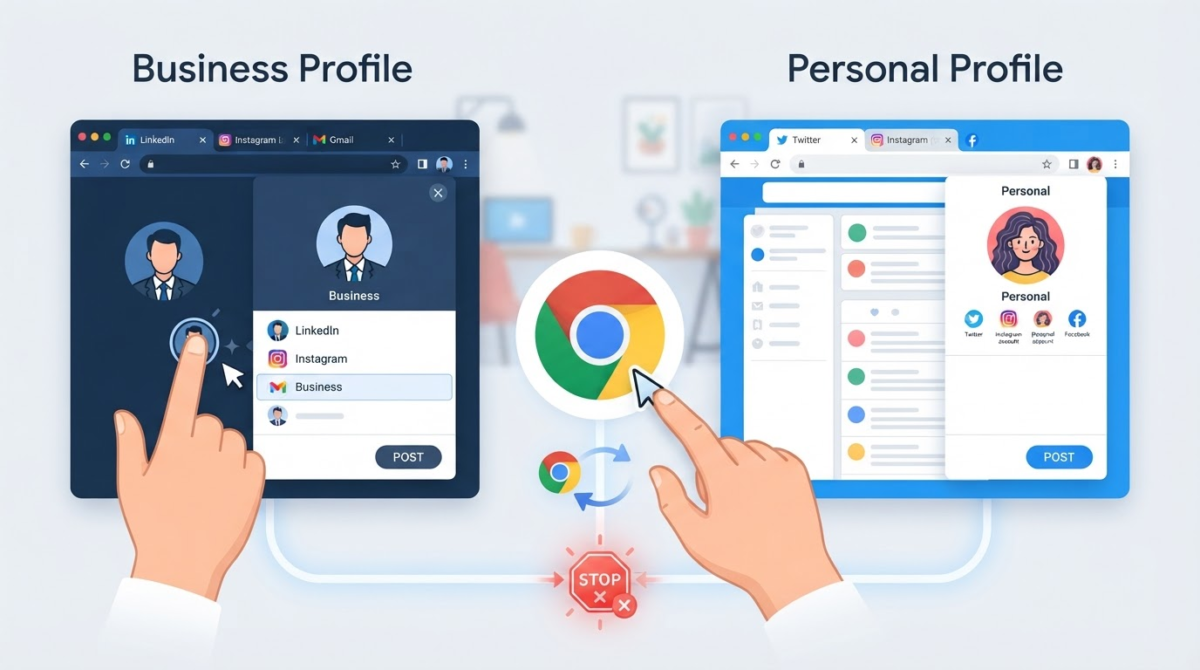
パソコンのChromeで作業しているなら、個人用と仕事用でプロファイルを分けておくと、作業の入口をはっきり区別できます。
プロファイルは、ブックマークや履歴、パスワードなどを別々に管理できるChromeの機能で、名前やテーマカラーを変えておけば、どちらの環境を開いているかがひと目で分かるようになります。
ただし、ブラウザを分けたことと、投稿先のアカウントが正しいことは別の話です。
おすすめは、Chromeのプロファイルを確認してから、SNS画面のアカウントも確認するという二段階の運用。名前と色はあくまで目印で、最後の判断はSNS側の表示で行います。
ここでは、パソコン版Chromeでプロファイルを追加・切り替える手順と、仕事で使うときの確認ポイントを整理します。手順は2026年10月時点の公式ヘルプに沿ったものです。
メニューの表記はWindowsとMac、バージョンによって変わることがあるので、実際の画面を見ながら進めてください。
Chromeプロファイル・Googleアカウント・SNSアカウントの違い
最初に混同しやすいのが、この三つです。名前は似ていても、受け持つ役割はそれぞれ違います。
- Chromeプロファイル
-
ブラウザの情報を用途ごとに分ける作業場所
- Googleアカウント
-
Chromeにログインして、ブックマークやパスワードなどを保存するときに使うアカウント
- SNSアカウント
-
投稿や返信を行う、各サービス側のアカウント
「仕事用」という名前のプロファイルを作っても、そこでSNSの事業用アカウントにログインしているかどうかは、別に確かめる必要があります。三つを一つの設定だと考えないことが出発点です。
プロファイルはブラウザの作業場所を分けるもの
プロファイルは、仕事用と個人用のように、別々のアカウントを使い分けたい場面に向いた機能です。履歴やブックマーク、Cookieなどのデータは、プロファイルごとに分かれて保存されます。
Cookieは、サイトがログイン状態などを保つために使う情報です。同じ作業場所でログイン先を入れ替えるのではなく、用途ごとに場所そのものを分けて管理する。プロファイルを分ける考え方は、ここにあります。
とはいえ、SNSのログインがどのくらい続くか、追加の認証を求められるかは、各サービスの仕組み次第です。プロファイルを作れば二度とログインし直さなくてよい、というわけではありません。
GoogleログインとSNSへのログインは別に確認する
ChromeにGoogleアカウントでログインするかどうかは任意です。
GmailなどのGoogleサービスにログインしたとき、Chromeにもログインするか尋ねられることがありますが、この二つは別の操作です。
新しいプロファイルでChromeにログインすると、ブックマークやパスワードなどがGoogleアカウントに保存され、同じアカウントでログインしている他のデバイスからも使えるようになります。
仕事用の環境を作る前に「どのGoogleアカウントに情報を保存したいか」を決めておくと、あとで迷わずに済みます。
保存先が決まっていないうちは、表示された案内を流れで承認しないのが安全です。Chrome側の名前、Googleへのログイン状態、SNS側のアカウント表示は、それぞれ別々に見るようにしましょう。
パソコンで個人用と仕事用のプロファイルを作る
今の環境を削除して作り直す必要はありません。まずは仕事用を一つ追加し、既存の環境を残したまま違いを確かめるのが取り組みやすいでしょう。
名前と色を先に決めて追加する
追加する前にプロファイルの名前と色を決めておくと、設定がスムーズに進みます。基本の流れは次のとおりです。
パソコンでChromeを起動し、画面右上のプロフィールアイコンを選びます。
開いたメニューから、新しいプロファイルの追加へ進みます。
用途が読み取れる名前と、今の環境とははっきり違う色を選んでおきましょう。
使う場合は、目的のGoogleアカウントでChromeにログインしているかを確認します。
GoogleアカウントでChromeにログインすると、プロファイル名は自動的にアカウント名になります。
設定後に表示を見て、自分で見分けやすいか確かめてください。名前や色は、あとから[Chrome プロフィールを管理]の画面で変更できます。
一例ですが、「個人」と「教室運営」のように作業の目的が読み取れる名前にして、色も変えておく方法があります。
「アカウント1」「アカウント2」のような名前より、ずっと取り違えにくくなりますよ。
色だけに頼らず、名前も一緒に見る習慣をつけておくのがポイントです。似た写真を使う場合でも、どちらが仕事用かを文字で判断できるようにしておきましょう。
目的のSNSへログインして切り替えを確かめる
新しいプロファイルで利用するSNSを開き、そのサービスの通常の手順で目的のアカウントにログインします。画面に表示されたアカウント名を確認できれば十分で、確認のために投稿する必要はありません。
別のプロファイルへ移るときは、右上のプロフィールアイコンから切り替え先を選びます。個人用と仕事用をそれぞれ開いて、次の点を見比べてみてください。
- Chrome側の名前とテーマカラーが意図したものになっているか
- SNS側で操作中のアカウントが目的のものか
- 仕事で使うブックマークを、仕事用のプロファイルに登録しているか
Chromeを起動したときにどちらで始めるか選びたいなら、[Chrome プロフィールを管理]の画面下部にある[起動時に表示する]をオンにする方法もあります。
起動のたびにプロファイルの一覧が表示されるので、作業の入口を毎回意識できます。
最初からプロファイルを増やすより、個人用と仕事用の二つで切り替えを試す方が状況を把握しやすいはずです。
きちんと分かれていることを確かめてから、必要に応じて用途を足していけば十分です。
誤投稿を減らすために、投稿・返信前の確認を決める
設定が済んだら、日々の作業の中に確認のタイミングを組み込みます。Chromeが投稿先を自動でチェックしてくれるわけではないので、人が見る場所をあらかじめ決めておくことが大切です。
小規模な運用なら、次の三つの場面を押さえておけば十分でしょう。
- 作業を始めるとき。仕事用のプロファイルを開いたら、SNS側のアカウント名まで目で確かめる。前日に使っていたウィンドウだから大丈夫、と決めつけない
- 送信する直前。投稿先のアカウント、本文、添付する画像や動画、返信なら相手を確認する
- 作業を中断したあと。途中で別のSNSや個人用の画面を開いていたら、再開するときにもう一度アカウントを見る
事業の告知と個人的な投稿を続けて作業するなら、用途を切り替えるところで一呼吸置くのも一つの方法です。
たとえば教室の開催案内を送る場合なら、次のように順番を固定できます。
- 「教室運営」のプロファイルを開く
- SNS側の事業用アカウント名を読む
- 告知文と日付を確認する
- 添付画像を見る
- 送信する
確認の手順を長くするより、毎回見る場所を固定する方が続けやすいものです。そして、Chromeの名前に「仕事用」とあっても、それだけを根拠に送信しないこと。
プロファイルは作業を整理するための目印、送信の判断はSNS画面で行う、と役割を分けておきましょう。
同期・拡張機能・パスワードで混同しやすい点
プロファイルを分けたあとは、情報がどこに保存されるかも確かめておきましょう。
画面が分かれていても、保存先まで自分の想定どおりとは限りません。各プロファイルで、Chromeにどのアカウントでログインしているかを見ておくと安心です。
仕事用のパスワードを保存するなら、その情報をどの端末で使う予定かを先に決めておきます。Googleアカウントに保存すると、同じアカウントでログインした他のデバイスからもアクセスできるからです。
個人用と同じGoogleアカウントを使うか、事業用のアカウントに分けるかは、見た目の色とは別に考える必要があります。
拡張機能も、仕事用のプロファイルで何が有効になっているか点検してください。Chromeにログインしていれば、複数のパソコンで同じ拡張機能を使えるようになっています。
新しく作ったプロファイルだから何も入っていない、と思い込まずに、実際の一覧を見ておきましょう。
一覧は、Chrome右上のその他アイコンから[拡張機能]→[拡張機能を管理]と進むと開け、ここで有効・無効を切り替えられます。
追加するときに権限やデータへのアクセスを求める拡張機能もあるので、許可を与えるのは信頼できるものだけにしてください。
SNS運用のためにプロファイルを分けたからといって、拡張機能を新しくそろえる必要はありません。まずは標準の機能で目的を満たせるか試し、補助ツールは何を任せたいかがはっきりしてから検討するのがおすすめです。

共有PCの他者アクセスやSNSの規約は、プロファイルでは解決しない
そのパソコンへアクセスできる人が自分だけではなく、他の人も触れる環境だったら、注意すべき項目があります。
共有PCとプロファイル削除は別のリスクとして考える
Chromeのプロファイルは、同じパソコンを使う他の人へのアクセス制限の代わりにはなりません。その端末を使える人なら、他のプロファイルにも切り替えられるためです。
家族やスタッフとパソコンを共有しているなら、「プロファイルを分けたから見られない」とは考えないでください。
他の人に見られたくない情報があるなら、端末の共有の仕方や、利用者ごとの環境をどう管理するかから見直す必要があります。
もう一つ気をつけたいのが、整理や不具合対応のときの操作です。
- プロファイルを削除すると、そのプロファイルのブックマーク、履歴、パスワードなどがパソコンから消える。名前が似ているという理由だけで削除せず、残したい情報の保存先を確かめてからにする
- ログインがうまくいかないときも、いきなりCookieを一括削除しない。サイトからログアウトしたり、保存した設定が消えたりする場合がある。まずは使っているプロファイルとアカウントを確かめる
アカウントを分けても各SNSの利用条件に従う
Chromeで作業場所を分けることと、そのSNSで複数のアカウントをどう使ってよいかは別の問題です。運用を始める前に、利用するサービスのアカウントに関するルールを確認しておきましょう。
たとえばXは、異なる目的で重複しない複数アカウントの運用を、条件付きで認めています。
事業で使うなら、誰が運用するアカウントなのか、どの用途で投稿するのかを先に整理しておきましょう。ブラウザ環境を分ける設定を、サービス側の制限を回避する手段として使うのはおすすめしません。
スマートフォンでは同じ手順を使わない
パソコン向けの手順は、そのままスマートフォンには当てはまりません。Chromeでプロファイルを扱える範囲が、端末によって大きく違うためです。
| 端末 | Chromeでの扱い |
|---|---|
| パソコン(Windows・Mac) | 用途ごとにプロファイルを追加し、名前や色を見ながら切り替えられる |
| Android | 設定できるChromeプロフィールは一つのみ |
| iPhone・iPad | 仕事用のGoogleアカウントでログインすると、仕事用と個人用のブラウジングを分けて使える |
iPhoneやiPadの仕組みは、組織に関連する仕事用のGoogleアカウントを前提にしたものです。仕事用アカウントで初めてChromeにログインするとき、仕事用のスペースを別に設定するよう求められます。
パソコンのように、SNSごとに自由にプロファイルを増やせる機能だと読み替えないようにしてください。
スマートフォンのSNSアプリでは、アプリ内のアカウント表示と切り替え方法を確認しましょう。パソコン側で分け終わったからといって、スマートフォンから投稿するときの確認まで省かないことが大切です。
向いている人と、別の運用を選んだ方がよい人
Chromeのプロファイル分けが合うかどうかは、どの端末で作業するか、誰が作業するかで変わります。
- 一人で個人用と事業用のSNSを扱っている
- パソコンを中心に作業している
- 用途ごとにブックマークやブラウザの情報も整理したい
- スマートフォンでの作業が中心
- アカウントが少なく、今の切り替えで特に困っていない
- スタッフや外部の担当者に作業を任せたい
スマートフォン中心なら、まずはSNSアプリ側の切り替え方法と送信前の確認を整える方が、実態に合うでしょう。
アカウントが少ない場合も、管理する場所を増やす必要が本当にあるかを考えてから導入すれば十分です。
スタッフや外部の担当者に任せたいときは、他の人にどう権限を渡すかが本当の課題になります。
プロファイルを増やして解決しようとせず、利用するSNSに担当者向けの権限管理機能があるか、それが運用に合うかを確かめましょう。使える機能や契約条件はサービスごとに異なります。
自分の作業場所を分けたいのか、別の人に作業を任せたいのか。この二つを分けて考えると、プロファイルを使う目的がはっきりします。
まずは一つの仕事用プロファイルで確認する
最初の一歩は、今の環境を残したまま、仕事用のプロファイルを一つ作ってみることです。
名前と色を決めて目的のSNSにログインし、Chrome側とSNS側の両方を見ながら切り替えられるか確かめてみてください。
あとは、送信前に見る項目を短く決めておくだけ。いま使っている端末で無理なく続けられる確認手順に整えていきましょう。
プロファイル名は作業の入口を示す目印、SNSのアカウント表示は送信先を確かめる場所です。この二つの役割を分けておくと、取り違えに気づきやすくなります。