ステップメールを用意しようとして、「何通書けばいいのか」「毎日送るべきか」で手が止まっていませんか。初回のお礼メールは書けたものの、その先を売り込みばかりにはしたくない、という悩みもあるでしょう。
最初に決めたいのは通数ではなく、最後まで読んだ人に何を判断できるようになってほしいか、です。
講座の案内なら「申込ページへ進む前に、対象者、取り組む内容、必要な準備、自分に合うかどうかが分かっている状態」といった到達点を置きます。
到達点が決まれば、そこへ向かうために各通が担う役割と、読者が行動するのに必要な時間を並べられます。本数と間隔は、その結果として決まるものなんです。
この記事で紹介する四通の例も、効果を検証した推奨本数ではありません。小規模な運用を組み立てるときのたたき台として使ってください。
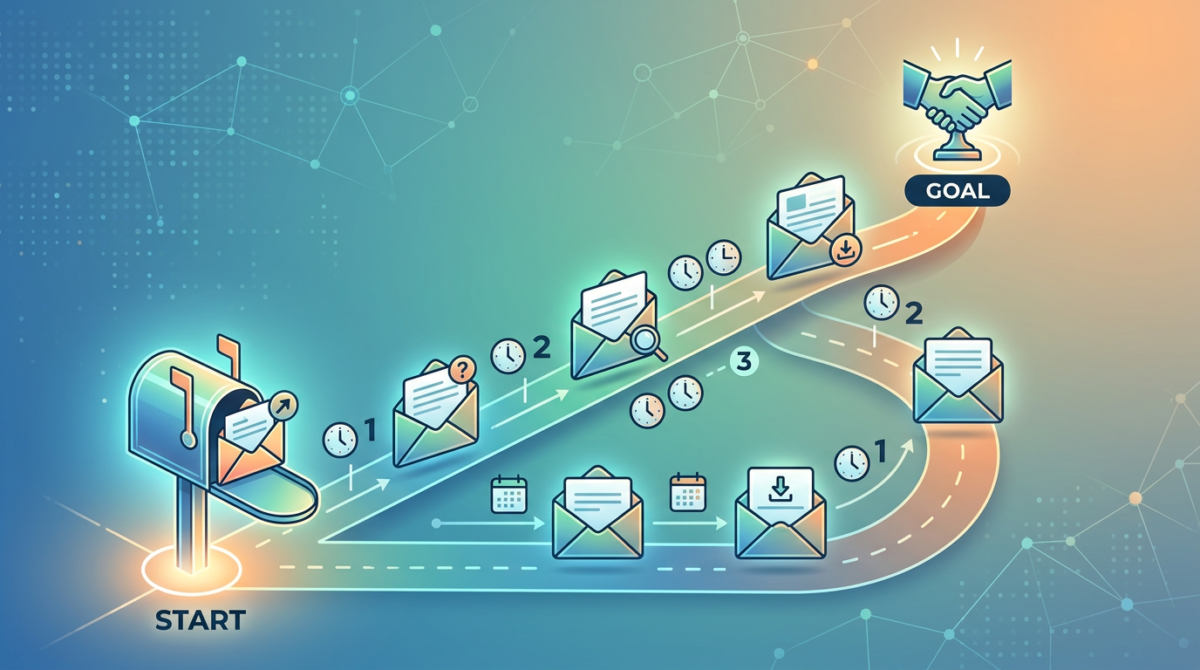
ステップメールは「入口・待機・送信・終了」に分けて考える
ここでいうステップメールは、読者の登録などをきっかけに、用意した案内を順番に届ける連続メールのことです。同じ日に全員へ一斉送信する単発のお知らせとは、分けて考えます。
配信ツールの仕組みを見ると、このイメージがつかみやすくなります。
たとえばMailchimpの自動化フロー(Marketing Automation Flows)は、開始のきっかけになる「トリガー」、進み方を決める「ルール」、メール送信などの処理である「アクション」を組み合わせて作ります。
ヘルプには「登録する→1週間待つ→メールを送る」という例も載っていますが、これは仕組みを説明するための例で、1週間おきが適切という意味ではありません。
設計メモでは、次の四つに分けて書くと整理しやすいでしょう。
- 入口
-
どの登録フォームや行動から連続メールを始めるか
- 待機
-
次の案内まで、どこを起点にどれだけ待つか
- 送信
-
その一通で何を伝え、何をしてもらうか
- 終了
-
最後まで届いた人や、途中で申し込んだ人をどう扱うか
ツール上の「ステップ」とメールの通数は同じではありません。Mailchimpの「ステップ」には、メール送信だけでなく待機などのルールも含まれます。
設定上限に書かれたステップ数を、そのまま送れるメールの通数と読み替えないようにしましょう。なお、使える自動化機能は契約プランによって異なります(2026年9月24日時点)。
本数は一通ごとの役割を並べてから決める
読者の疑問と次の行動を一組にする
まずは、登録した人が申し込みや相談の前に知りたいことを書き出してみましょう。
「どんな人向けか」「今の悩みに合うか」「準備に何が必要か」「料金と日程はどこで確認できるか」といった、具体的な疑問です。
次に、それぞれの疑問へ小さな行動を一つずつ対応させます。
対象者の説明を読んで自分が当てはまるか確かめる、資料の一項目を試してみる、詳しい条件を案内ページで読む、といった程度の行動で十分です。
一通ごとの設計は、「読者の疑問/伝える答え/次の行動」の三点を一行にまとめておくのがおすすめです。
自分も受講できるか/前提知識と対象者を説明/対象者チェックを読む
原稿を書く前にこの一行がそろっていると、各通の役割を横に並べて比べられます。
役割が重なるメールはまとめ、説明が多いメールは分ける
通数を増やしたいからといって、同じ講座紹介を表現だけ変えて送るのは避けたいところです。
迷ったら「このメールがなくなると、読者は何を判断できなくなるか」と問い直してみてください。答えが隣のメールと同じなら、まとめる候補になります。
逆に、対象者の説明、体験課題、料金案内、申し込みの呼びかけまでを一通に詰め込んでいるなら、分けることを検討しましょう。
基準にしたいのは文字数より行動の区切りです。読むだけで済む内容と、手を動かしてもらう内容を別のメールにすると、一通ごとの目的がはっきりします。
登録直後の一通で用件が済むなら、無理に連続メールへ広げる必要はありません。
三通では準備事項を説明しきれないと分かった時点で一通足す、くらいの順番で考えると、通数が必要以上に膨らまずに済みます。
配信間隔は前のメールで頼んだ作業から決める
読むだけか、手を動かすかで待つ時間を変える
間隔を決めるときに見たいのは、次のメールの内容よりも、前のメールで読者に何を頼んだかです。
短い説明を読むだけの案内と、資料を印刷して記入したり、仕事の予定を確認したりしてもらう案内とでは、必要な時間が違いますよね。同じ間隔に固定する理由はありません。
「前の作業を済ませるのに、読者はどれくらい時間が要りそうか」を仮置きし、待機時間の理由を一行で残しておきましょう。
「実例を試してから疑問を確認してほしい」「勤務表を見て参加できる日を選んでほしい」といった書き方です。理由が見える形で残っていれば、あとで間隔を変えるときも判断しやすくなります。
Mailchimpでも、二つのメールの間にTime delayという待機ルールを置けます。
読者がコンテンツに触れる時間を取る使い方が例として紹介されていますが、待機を挟めることと、何日待てば自分の読者に合うかは別の問題です。
後者は、前のメールで頼んだ作業から決めるしかありません。
登録からの日数と、前のステップからの待機を分ける
設計メモに「2日後、5日後、8日後」とだけ書くと、登録から数えるのか、直前のメールから数えるのかがあいまいになります。
一通目を登録と同時に送り、時刻の調整を加えない単純な例で考えてみましょう。登録から2日後、5日後、8日後に送る案なら、メールの間に置く待機は順に2日、3日、3日です。
| メール | 登録からの日数(予定表) | 直前の処理からの待機(設定値) |
|---|---|---|
| 一通目 | 当日 | なし(登録と同時に送信) |
| 二通目 | 2日後 | 2日 |
| 三通目 | 5日後 | 3日 |
| 四通目 | 8日後 | 3日 |
前の処理から待つ欄に2日、5日、8日と入れてしまうと、最後のメールは登録から15日後に届く計算です。予定表と設定値は分けて持っておくのがポイントです。
待機の設定方法はツールごとに違います。
Mailchimpの場合、英語版のヘルプでは、横のパネルからTime delayを配置するかプラス記号から選び、待機時間を設定してSaveを押す手順です。
利用しているサービスでは、待機の起算点、指定できる単位、送信時刻、タイムゾーンを確かめておきましょう。
特定の時刻に送る条件を加えた場合も、実際の配信予定をテストで確認しておくと安心です。
小規模なオンライン講座を案内する四通の設計例
架空の「仕事のファイル整理を学ぶオンライン講座」を案内する場面で考えてみます。
無料チェックシートを希望して登録した読者に、講座が自分に必要かを判断する材料を届ける案です。実績や成約率を示す事例ではありません。
チェックシートの受け取り先と使い方を伝え、このあとどんな内容が届くかを短く案内します。最初にお願いする行動は「資料を開く」だけで十分です。
講座の説明を初回から全部詰め込まず、登録時に求めたものをまず受け取ってもらいましょう。
「最近使ったファイルを一つ、置き場所のルールに沿って分類する」という練習を提案し、次の行動は「チェックシートの一項目を埋める」にします。
2日という間隔は、資料を開いて試す余裕を見込んだ仮の値です。読者に聞いてみて作業時間が足りないと分かれば、間隔を広げましょう。
個人で整理できる範囲と、講座で扱う内容を説明します。「社内全体のファイル移行は対象外」のように、講座に含まれないことも示しておくと親切です。
次の行動は「自分の課題が対象に入るかを確認する」です。
料金、日程、受講条件をまとめた案内ページへ誘導し、次の行動は「条件を読んで、必要なら申し込む」とします。
申し込まない読者にとっても、役立つ資料を読み終えられる構成を目指しましょう。
こうして並べると、二通目と三通目の目的が重なっていないか、初回の資料だけで完結できないか、といった見直しがしやすくなります。
開催日が決まっている講座の募集に使う場合は、登録した時期によって最後のメールが締め切り後に届かないかも確認が必要です。そうなるようなら、期限に合わせた別の案内方法を選びましょう。

配信前の注意点は、終了条件と他のメールとの重なり
申し込んだ人と解除した人をどう扱うか決める
講座に申し込んだ人を販促用のシナリオから外すことと、メールを受け取りたくない人への配信を止めることは、別の条件として設計します。
申し込み後は準備の案内へ進めるのか、連続メールを終えるだけなのかを、運用メモに書いておきましょう。
どこまで自動で除外できるかは、サービスによって違います。
MailchimpのExit conditionは、選んだ条件に合う人をフローの途中で外す設定ですが、使えるのは接続ストアのあるオーディエンスに送る場合です。
「申込済みならどの環境でも自動で止まる」とは考えず、申込情報をどう連携できるかから確認しましょう。
再登録した人に同じ連続メールを最初から送るかどうかも決めておきます。Mailchimpには、フローへの再入場を許可する設定と、再入場までの最短待機時間を決める設定があります。
ただ、これはフローに入り直す条件の話です。配信を解除した人が再び購読するための条件とは、分けて確認してください。
テストの際は、通常のトリガーがフローを有効にした後の行動やイベントに対して働く点にも注意が必要です。新規登録者、既存の登録者、再登録者を同じものとして扱わず、それぞれでテストしましょう。
通常のメルマガや募集案内も並行して送るなら、同じ読者に同じ日に届く予定を一覧にしてみてください。一つのシナリオだけを見て「二日おきだから少ない」と判断しないためのチェックです。
あわせて、次の点は利用しているサービスの仕様と、適用される法令に照らして別途確認しておきます。
- 配信への同意を得た範囲
- 送信者情報の表示
- 配信解除の方法
- 解除後に残っている配信予約
稼働中のシナリオ変更は待機中の人まで確認する
Mailchimpでは、トリガーやルールなど全体に関わる変更をするときはフロー全体を一時停止し、特定のステップだけを直すときはそのステップだけを止めて編集できます。
個別のステップを止めている間、そこへ到達した人は止めたステップの手前で待つ形になります。
勘違いしやすいのが、一時停止と待機時間の関係です。フロー全体を止めている間、登録者は先へ進みませんが、再開したときに待機時間が最初から数え直されるわけではありません。
停止していた時間がTime delayの設定時間より長ければ、再開後、その待機にいた人は次のルールやアクションへ進みます。
途中にメールを足す、待機を短くするといった変更の前には、すでに何通目まで受け取った人がいるかを確かめておきましょう。
新規登録でのテストだけで済ませず、待機中の人に変更がどう反映されるかまで確認してから再開するのがおすすめです。
配信後は、各通の行動と問い合わせを見て見直す
運用を始めたら、各通に決めた「次の行動」と、実際に届いた問い合わせを照らし合わせてみましょう。
対象者を説明したはずなのに同じ質問が続くなら、見直す候補は配信間隔だけではありません。説明の中身やリンク先も疑ってみる価値があります。
数字は配信ツールのレポートで確認できます。Mailchimpの自動化フローのレポートにはクリック、配信解除、不達(バウンス)などの項目があり、Step analysisから個々のメールのレポートへ進めます。
開封やクリックの統計を出すには、それぞれのトラッキングを有効にしておく必要があります。
数字を見るときは、原因を一つに決めつけないことが大切です。解除が増えたとしても、間隔だけが原因とは限りません。次のような点を分けて点検しましょう。
- 登録時の案内と、届いている内容が合っているか
- 扱うテーマが登録の目的からずれていないか
- 同じ時期に送った通常配信と重なっていないか
- 申し込み済みの人が混ざっていないか
また、開封の表示だけでは、最後まで読んだか、内容を理解したかまでは判断できません。
修正するときは、「二通目の練習が重いので、課題を一つに絞る」「三通目と四通目の内容が近いので、統合を試す」のように理由も書いておきます。
変更した内容と日付を残し、件名・本文・間隔を一度にまとめて変えすぎないようにすると、次に見直すときの手がかりになります。
連続メールが合わないなら、一通と案内ページから始める
連続メールが向いているかどうかは、伝えたい内容の性質で変わります。
- 共通の順番で伝えたい内容がある
- 登録後に取り組んでもらう小さな課題がある
- 問い合わせごとに条件が大きく違う相談業務
- まだ各通の役割を分けられない
相談業務のように一人ひとりの事情が大きく違う場合は、一律のシナリオを長くする前に、個別対応との分担を考えたいところです。
まだ各通の役割を分けられないなら、ウェルカムメール一通と、必要な情報をまとめた案内ページから始めるのも一つの方法です。
更新情報を届けたいなら通常のメルマガ、期限の決まった催しなら開催日に合わせた案内、と目的ごとに形を選びましょう。
どの形を選ぶにしても、判断の軸は「読者に期待する行動を説明できるか」です。
自動化できるから長いシナリオを作るのではなく、繰り返し伝えている説明をどこまで整理できるかから決めるとよいでしょう。
まとめ|原稿を書く前に一枚の配信設計メモを作る
最初にやることは、配信ツールを開くことではありません。次の項目を一枚のメモにまとめるところから始めましょう。
- 対象読者
- 入口
- 各通の役割と次の行動
- 待機の理由
- 終了条件
そこへ通常配信の予定を重ねると、足りない案内や重複している案内が見えてきます。
本数と間隔は、この設計から出した仮案です。登録から解除まで自分用のテストで確かめ、実際の質問や反応を見ながら調整していきましょう。
まずは、二通目で読者に何をしてもらいたいかを一文で書いてみるところから始めてみてください。