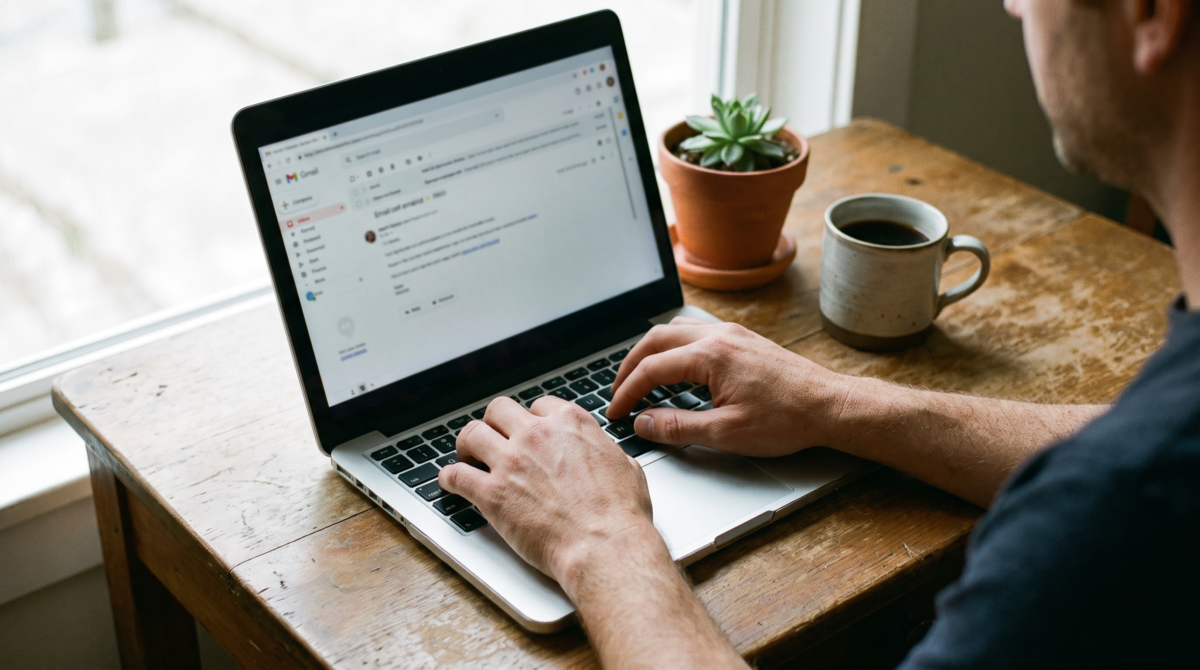
メルマガの登録フォームを用意したあと、登録直後の1通に何を書くかで手が止まることがあります。
自己紹介を長めに入れるか、いきなり商品を案内してよいのか。配信内容や解除方法はどこまで書けばよいのか。
この記事では、ウェルカムメールに入れたい6つの内容を送信者から配信停止まで順に整理し、小規模運用向けの構成例と、配信前の通しテストまでをまとめます。
ウェルカムメールは登録直後の「案内板」にする
結論から書くと、最初の1通の役割は案内板です。
読者が「何に登録したのか」「誰から何が届くのか」「不要になったらどう止めるのか」を、その場で確認できる状態を作る。
そのうえで、最初に読んでほしいページや次回配信をひとつだけ案内します。
入れたい内容を足していくと、最初のメールだけで読者に多くの判断を求めることになります。
詳しい自己紹介、複数の商品、過去記事の一覧は、通常配信や専用ページへ分けた方が、読者も自分に必要かどうかを選びやすいでしょう。
主要な配信サービスには、登録をきっかけに最初の案内を自動で送る仕組みがあります。
Mailchimpの場合、登録フォームやランディングページから新しく参加した人へ自動でウェルカムメールを送る設定と、購読が確定した後に届く任意の「Final Welcome Email」が用意されています。
名称や条件はサービスごとに違いますが、登録をトリガーに最初の1通を自動で届けるという考え方は、小規模なメルマガでもそのまま使えます。
最初の1通に入れたい6つの内容
ウェルカムメールは、次の6項目を上から順に置くと整理しやすくなります。
すべてを長く説明する必要はありません。読者が迷わないために必要な情報を短く置き、詳しい説明はリンク先へ分けましょう。
- 送信者名と登録へのお礼
- 何に登録したか
- 今後届く内容と頻度
- 最初に読んでほしい案内
- 問い合わせ方法
- 配信停止方法
1. 送信者名と登録へのお礼
冒頭では、読者が登録画面で見た名称と結び付く送信者名を示します。屋号やサービス名だけだと、届いたメールと登録したメルマガが読者の頭のなかでつながりません。
書き出しは、この程度でも十分です。
「○○メルマガ」へご登録いただきありがとうございます。運営者の○○です。
広告宣伝メールには、送信に責任を持つ者の氏名または名称を本文へ表示することが、特定電子メール法で義務づけられています。
ブランド名だけで運用している場合は、その表示が実際の送信主体を正しく示しているかを公開前に確認しておきましょう。
差出人名、件名、冒頭の名乗りがばらばらだと、読者は登録したメルマガかどうかを判断しにくくなります。配信画面の差出人名と本文の表記はそろえておきます。
2. 何に登録したか
次に、メルマガ名と登録した内容を短く確認します。
複数の登録フォームを使っているなら、「資料を請求した方への案内」「講座のお知らせ」「週1回の運営メモ」のように、入口ごとの約束を区別しましょう。
ここで大切なのは、読者が覚えていない前提で書くことです。
登録日や細かな個人情報を本文へ載せる必要はありません。どのページや企画から登録したかを、過度に追跡しているように見えない表現で伝えます。
同じリストへ複数の企画から登録が入る運用では、文面が入口と合っているかを見ておきます。資料請求をした人へ、説明なしに別のメルマガ名だけを出すと、登録時の認識とずれてしまいます。
3. 今後届く内容と頻度
読者が受信を続けるかどうか判断できるように、主なテーマとおおよその配信頻度を示します。たとえば、次のように書けます。
このメルマガでは、個人事業のWeb活用や仕事で使うAIツールについて、週1〜2回を目安にお届けします。更新のお知らせがある週は、通常より配信が増えることがあります。
送信頻度が多い場合や容量が大きい場合は、同意を取る時点でその内容を伝えることが、総務省・消費者庁のガイドラインで求められています。
登録フォームとウェルカムメールの説明を、どちらも実際の運用に近い内容へそろえておくのがおすすめです。
配信頻度を固定できないなら、実態より少なく見せるより、「不定期」「新しい記事や案内がある時」など現状に合う表現を選びます。
後からテーマや頻度を大きく変えるときは、読者が受信を続けるか判断できる案内を別途出す運用も考えられます。

4. 最初に読んでほしい案内
ウェルカムメールの中心となるリンクは、一つに絞ると目的が明確になります。
候補は、登録時に約束した資料、初めての方向けの案内、代表的な記事、サービスの利用手順あたりでしょう。
複数置く場合も、優先順位を付けます。「まずはこちら」「必要に応じてこちら」と分けると、読者は次の行動を選びやすくなります。
リンク先が販売ページなら、登録時の説明とつながっているか、いきなり強い売り込みになっていないかを見ておきましょう。
添付ファイルを直接付けるか、ダウンロードページへ案内するかは、利用中の配信サービスとファイルの管理方法に合わせます。
アクセス権、リンクの有効性、スマートフォンでの見え方は、配信前にテストしておきます。
5. 問い合わせ方法
自動送信専用のアドレスから配信しているのに「このメールへ返信してください」と書くと、読者の返信は誰にも届かないまま消えてしまいます。
返信できるメールなのか、問い合わせフォームを使うのかを、本文で明記しておきます。窓口を置くなら、誰が確認するか、どのくらいの期間で対応するかも内部で決めておきましょう。
本文には、約束できる範囲だけを書けば十分です。個別相談を受け付けていないメルマガなら、質問受付を無理に設ける必要はありません。
6. 配信停止方法
配信停止の案内は、フッターの見つけにくい場所へ隠すのではなく、読者が認識しやすい位置に置きます。
配信サービスの自動挿入タグを使うなら、テストメールでリンクが正しいURLへ変換されるかを確認します。
複数のリストやステップメールを走らせている場合は、一つを解除した後に別の自動配信が続かないかも確認対象です。
小規模運用向けウェルカムメールの設計例
最初から複雑なステップメールを組まなくても、1通の短いウェルカムメールから始められます。以下は構成のたたき台です。
件名の例「○○メルマガ」ご登録ありがとうございます
○○メルマガへご登録いただきありがとうございます。運営者の○○です。
このメルマガでは、個人事業のWeb活用と仕事で使うツールについて、週1回程度を目安にお届けします。
最初に、初めての方向けの案内をご覧ください。【案内ページのリンク】
お問い合わせは【問い合わせ先】からお願いします。
配信が不要になった場合は、以下から停止できます。【配信停止リンク】
【送信責任者の表示、住所、問い合わせ先など、実際の配信に必要な表示】
これは完成文ではなく、情報の順番を確認するための設計例です。送信主体、事業内容、登録時の約束、適用される法令、利用サービスの仕様に合わせて調整してください。
最初のメールで運営者の人柄を伝えたいなら、自己紹介を2〜3文足します。
長い経歴を載せるより、「なぜこのテーマを配信するのか」「どんな読者に役立てたいのか」を短く書く方が、次回以降の配信内容とつながるでしょう。
詳しいプロフィールは別ページへ案内できます。
配信サービスで設定する前に決めること
文面を書く前に、設定項目を先に固めておくと迷いが減ります。
- どの登録フォーム・リストを起点にするか
- 登録直後に送るか、確認操作の完了後に送るか
- 既存登録者や手動で追加した連絡先を対象にするか
- 差出人名と送信元アドレスを何にするか
- 件名とプレビューテキストをどうするか
- 配信停止や問い合わせの表示をどこに置くか
Mailchimpのモバイルアプリから設定する自動ウェルカムメールは、同社の登録フォームまたはランディングページから新しく参加した人が対象で、インポートした連絡先には届きません。
購読確定後に送るFinal Welcome Emailの方は任意設定で、初期状態では無効です。同じサービス内でも、機能と登録経路によって対象が変わります。
「ウェルカムメール」「自動配信」「ステップメール」「登録完了メール」が指す範囲は、サービスごとに違います。
名称だけで判断せず、何をきっかけに、誰へ、いつ送られるかを公式ヘルプとテスト登録で確認しましょう。
ダブルオプトインを使う場合は、メールアドレス確認のメールと、購読確定後のウェルカムメールを分けて考えます。
総務省・消費者庁のガイドラインは、なりすましによる同意を防ぐ観点からダブルオプトインの実施を促し、実施しない場合も広告・宣伝を含まない確認メールを送るような簡便な方法を検討すべきだとしています。
自分の運用で採用するかは、登録経路とリスクを見て判断します。
同意・表示・データ管理をまとめて確認する
広告宣伝を目的とするメールは、原則としてあらかじめ同意した人へ送ります。
同意を得た記録の保存に加えて、送信者の氏名または名称、受信拒否の通知先、住所、問い合わせ先の表示も、特定電子メール法が定める送信者側の義務です。
ウェルカムメールは「登録ありがとう」という件名でも、商品やサービスの案内、営業目的のページへの誘導を含むことがあります。
事務連絡と決めつけず、実際の内容に照らして必要な表示を確認しましょう。
実務では、次の情報を配信サービス側で追える状態にしておきます。
- どのフォームから登録したか
- いつ、どのような同意表示で登録したか
- どのリストや自動配信へ入ったか
- 配信停止がいつ行われたか
- ウェルカムメールが送信されたか、エラーになったか
登録者データを表計算ファイルへ複製するなら、作業目的、保存場所、共有権限、削除方法を決めてから手を付けます。
ウェルカムメールを作るために不要な個人情報を本文へ差し込まないことも大切ですね。名前の差し込みを使う場合は、未入力時の表示や、誤った値が入った時の見え方をテストしておきましょう。
配信前は登録者の立場で通しテストする
管理画面のプレビューだけでは、登録フォームから解除までの流れを確認できません。公開前にテスト用アドレスを用意して、次の順で確認します。
- 実際の登録フォームから登録する
- 確認メールがある場合は手続きを完了する
- ウェルカムメールが届く時点を確認する
- 差出人名、件名、本文、リンクを確認する
- スマートフォンとパソコンで表示を確認する
- 問い合わせ先が機能するか確認する
- 配信停止を実行する
- 管理画面で停止状態になったか確認する
- 停止後に予定されていた自動配信が送られないか確認する
テストでは、正常な登録だけでなく、名前が空欄のまま登録された場合、リンク切れ、同じアドレスでの再登録、すでに別リストへ入っている場合なども、利用サービスで起こり得る範囲で試します。
すべてを一度に試せないときは、「登録」「受信」「リンク」「解除」の4点を先に押さえておきましょう。
配信開始後に文面を変える場合は、変更が新規登録者だけに適用されるのか、進行中の自動配信にも反映されるのかを確認します。
Mailchimpのモバイルアプリなら、自動配信を一時停止して編集し、再開する流れが用意されています。操作方法と反映範囲はサービスごとに違うので、利用中のサービスで確かめてください。
1通で足りる運用と、別の方法が向く運用
登録直後に何を届けるかは、運用の形によって変わります。大きく分けると次の3パターンです。
- ウェルカムメール1通
-
登録内容の確認と最初の案内を簡潔に届けたい運用に向きます。週1回程度の通常配信があって、最初に読むページが一つ決まっているなら、短い1通で役割を果たせます。
- 複数回の連続メール
-
講座の手順や教材を順番に案内するなど、情報を分ける理由がある場合に向きます。登録直後の1通へ詰め込まず、各回の目的と終了条件を決めておきましょう。
販売だけを目的に回数を増やすのではなく、登録時に説明した内容と頻度に合わせます。
- 完了画面だけ
-
広告宣伝を含まない事務的な受付完了で、継続的なメール配信を予定していないなら、メルマガのウェルカムメールとして設計する必要はありません。
問い合わせ受付、購入確認、予約確認といった取引上の通知と、継続的な広告宣伝メールは役割を分けて管理します。
迷ったら、「読者が登録直後に確認できないと困る情報は何か」を起点にすると決めやすいでしょう。
その答えが送信者、配信内容、頻度、次の行動、解除方法なら、1通へまとめて問題ありません。詳しい教育コンテンツや商品案内は、登録時の約束に沿って後の配信へ分けます。
まとめ
ウェルカムメールは、長い自己紹介や売り込みを詰め込む場所ではありません。
誰から届いたか、何に登録したか、今後どんな内容がどれくらい届くか、最初に何を見ればよいか、不要な時にどう止めるか。この5つを読者が確認できる1通にします。
作る順番は次のとおりです。
- 登録時の約束を確認する
- 6つの項目を並べる
- 配信サービスの対象条件を確認する
- 必要な表示を整える
- 登録から解除まで通しテストする
運用を始めた後も、登録経路や配信頻度を変えたタイミングで見直します。
複雑な自動配信を先に組むより、短くても説明の足りた1通を安定して届ける方が、小規模運用では管理しやすくなるでしょう。