クラシックエディターの投稿画面を開いて、見慣れたボタンで装飾して、そのまま公開する。この流れが体に染みついていると、新しいエディターをわざわざ覚え直す理由がなかなか見つからないんですよね。
私も移行を先延ばしにしていた一人です。ブロックエディターがWordPressの標準になったのは2018年12月のバージョン5.0から。そのあともClassic Editorプラグインを入れたまま、何年も書き続けていました。
周りから「そろそろ移行したほうがいい」と言われても、目の前の記事を公開するほうが優先。よくある話だと思います。
ただ、2026年に入ってから状況を調べ直したところ、判断の材料はかなりはっきりしてきました。先に結論を書きます。
移行のためだけに過去記事へ手を入れず、まずは新規記事だけをブロックエディターで書き始める。これが一番無理のない進め方です。
判断の軸になるのは4つ。執筆速度、装飾の再現性、テーマ機能との連携、そしてプラグインのサポート終了リスクです。
結論から言うと、移行するなら新規記事だけでいい
「移行」と聞くと、全記事をブロック形式に変換する大工事を想像する方が多いです。私も最初はそう思っていました。実際には、そこまでやる必要はありません。
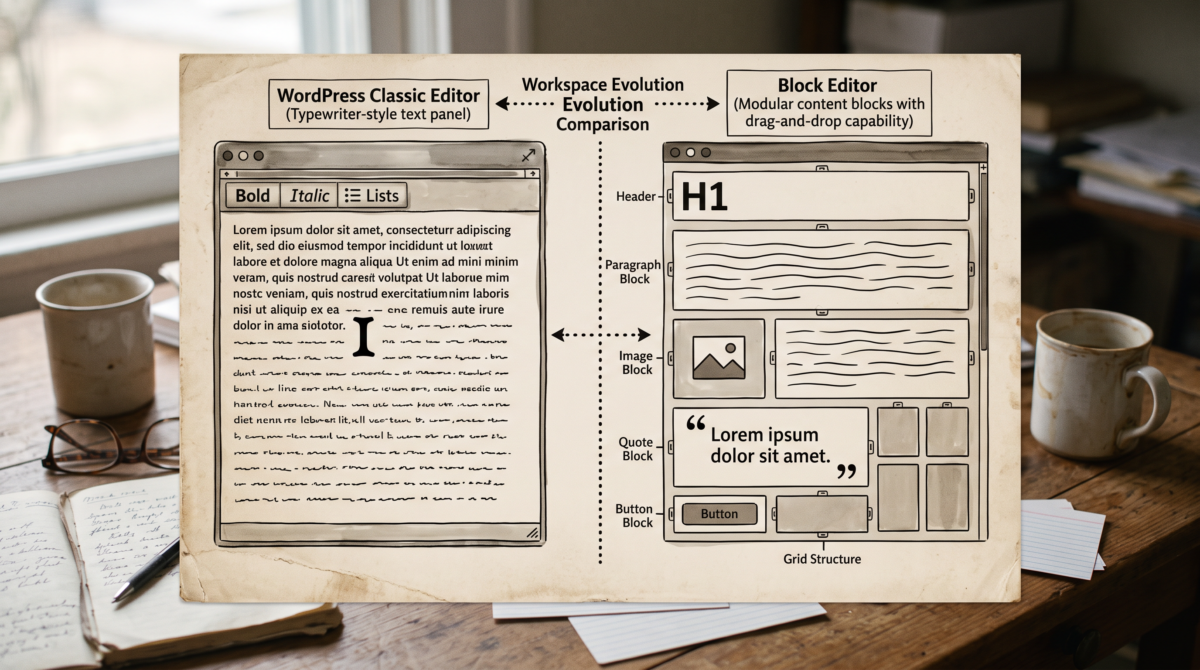
WordPressは、クラシックエディターで書かれた記事をブロックエディターで開いたときに、本文をまるごと「クラシック」ブロックという1つの箱に入れて表示します。
変換ボタンを押さない限り、記事の中身もフロント側の見た目もそのまま。新規記事から書き方を変えても、既存の記事は今日と同じ状態で残ります。
4つの軸を並べると、こう整理できます。
| 比較の軸 | クラシックエディター | ブロックエディター |
|---|---|---|
| 執筆速度 | 慣れていれば速い。タグ打ち中心 | 最初の数記事は遅い。慣れると再利用で逆転する |
| 装飾の再現性 | 既存記事は従来どおり表示。ショートコード依存の装飾はテーマに依存する | 未変換の既存記事には影響なし。テーマ変更でCSSを失っても文章自体は崩れない |
| テーマ機能との連携 | ブロック前提のテーマでは使える装飾が限られる | ブロック前提のテーマでは、新しい装飾がこちらにしか追加されない |
| プラグインの将来性 | Classic Editor本体は更新中だが、周辺プラグインの更新停止が進んでいる | WordPress本体の機能なので更新が続く |
この表を見て「じゃあ急ぐ必要はないな」と感じた方もいるはずです。半分は正解です。過去記事の変換を急ぐ必要はありません。
ただし、テーマ機能との連携と周辺プラグインの将来性は、時間の経過とともに効いてくる軸です。過去記事は現在の形で残し、新規記事からブロックエディターへ移る。この2つを分けて考えるのが、今回の結論です。
執筆速度は最初の3記事だけ落ちる
移行をためらう最大の理由が、書くスピードの低下です。ここは正直に書いておきます。最初は確実に遅くなる。
タグ打ちの速さは、たしかにクラシックが上
長年クラシックエディターで書いてきた人は、AddQuicktagのようなプラグインでボタンを並べているはずです。ショートコードや装飾タグを一発で挿入する環境を、時間をかけて作り込んできたわけですね。
テキストモードで直接HTMLを打つ方も多い。この状態の速さは、初期状態のブロックエディターでは再現できません。
私が移行したときの体感では、最初の2〜3記事は普段の1.5倍くらい時間がかかりました。
ブロックを追加して、種類を選んで、書いて、次のブロックへ。この一拍ずつ確定していく感覚に指がついていかないんですよね。
慣れたあとに効いてくるのは再利用の仕組み
ところが4記事目あたりから景色が変わります。
ブロックエディターには、装飾のかたまりを丸ごと登録して使い回す仕組みがあるからです。以前は「再利用ブロック」と呼ばれていた同期パターンがそれにあたります。
たとえばこんな型です。
- 導入文のあとに置く注意書きボックス
- 記事末尾のCTA
- よく使う比較表の枠組み
こういった型を一度作って登録しておけば、次からは呼び出すだけです。
クラシックエディターでも、定型文プラグインを使えば似たことはできます。ただ、レイアウトを含めた状態で保存できる点が違います。この再利用が、慣れたあとに執筆速度を逆転させる理由です。
キーボードから手を離さない書き方
さらにMarkdown記法の一部がそのまま通ります。行頭でシャープ記号を2つ打ってスペースを入れればH2、ハイフンとスペースならリスト。
ブログを書き慣れた人ほど、この2つを覚えた時点で速度の問題は解消するはずです。
過去記事の装飾は壊れるのか
変換ボタンを押さない限り、エディターを切り替えただけで過去記事の装飾が変わるわけではありません。数百記事のストックがある人ほど不安になる部分ですが、全記事を書き直す必要はありません。
クラシックブロックが緩衝材になる
先ほど触れたとおり、既存記事をブロックエディターで開くと、本文全体が「クラシック」ブロック1つに収まった状態で表示されます。
中身は従来どおりのビジュアルエディターで、ツールバーの見た目もほぼ同じ。編集して更新しても、保存されるHTMLは変わりません。
つまり、過去記事に軽微な修正を入れる程度なら、ブロックエディターに切り替えたあとも今までと同じ操作で作業できます。
ここを知らずに「切り替えたら全部書き直し」と思い込んでいる方が、私の周りにもけっこういました。
「ブロックへ変換」は元に戻せない
注意したいのが、クラシックブロックのメニューにある「ブロックへ変換」です。
これを押すと、1つの箱に入っていた本文が段落・見出し・リストといった個別のブロックに分解されます。便利な機能ですが、、、
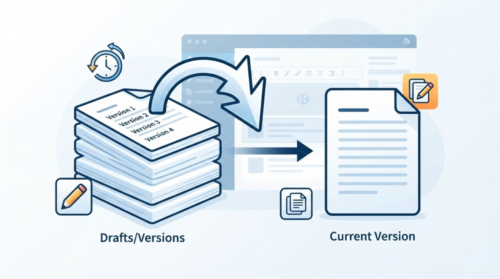
変換後にクラシック形式へ戻す機能は用意されていません。リビジョンから前の状態を呼び戻せる場合はあるものの、公開後しばらく経ってから気づくと面倒です。過去記事を触るときは、変換ボタンに指が滑らないようにだけ気をつけてください。
本当のリスクはショートコード依存の装飾
装飾の再現性という点で、私が本当に警戒すべきだと考えているのはエディターの違いではありません。ショートコードで書かれた装飾のほうです。
テーマ独自のショートコードで作ったボックスやボタンは、そのテーマを外した瞬間に文字列がそのまま画面に出ます。角括弧で囲まれた文字が本文中に散らばる、あの状態。
クラシックエディター時代の記事ほど、この形式で装飾が積み上がっている傾向があります。
テーマ機能との連携で差が開いている
ここからが、移行を検討する実質的な理由です。
新しい装飾はブロック側にしか追加されない
国産の有料テーマは、ここ数年で軒並みブロックエディター前提の設計に移りました。私が使っているSWELLもそのひとつです。
具体的な差もはっきりしています。FAQブロック、ステップブロック、タブブロックといった構造のある装飾は、クラシックエディター側には用意されていません。
テーマ独自の装飾機能のうち、クラシックで使えるのは半分程度という指摘もあります。
同じテーマ、同じ料金を払っていながら、クラシックで使える機能は半分程度。この差に気づいたことが、私が移行を決めた直接のきっかけでした。
WordPress本体の更新もブロック側に集中している
テーマだけの話ではありません。WordPress本体の開発方針も、明確にブロックエディターへ寄っています。
2026年5月20日にリリースされたWordPress 7.0「Armstrong」では、アイコンブロックとパンくずリストブロックが新しく追加されました。
外部AIサービスのAPIキーをサイト全体で一元管理する「Connectors」という管理画面も加わっています。
続く7.1「Mary Lou」は2026年8月19日リリース。こちらも管理画面とブロックエディターまわりの改善が中心です。
これらの機能は、クラシックエディターの編集画面には降りてきません。年に2回か3回のメジャーアップデートのたびに、使える道具の差が少しずつ開いていく構造になっています。
プラグインのサポート終了リスクを見積もる
「Classic Editorのサポートがいつ切れるか」は、この話題でいちばん誤解が多いところです。Classic Editor本体と、その周辺プラグインを分けて見ていきます。
Classic Editor本体は、今も更新されている
Classic Editorは、WordPressチームが公式に開発・保守しているプラグインです。有効インストール数は900万件以上、総ダウンロード数は8,500万回を超えています。
最新バージョンは1.7.0で、更新日は2026年5月28日。動作確認済みのWordPressバージョンは7.0系まで到達しています。
公式の説明文には「2024年まで、または必要とされる限り、完全にサポート・保守される」という趣旨の記載が残っています。
当初は2021年末までとされていた期限が、2022年以降も繰り返し延長されてきた経緯があるため、この文言自体はあまり厳密に受け取らなくてよさそうです。
要するに、明日突然使えなくなる話ではありません。ここは安心していい部分です。
危ないのは本体より周辺プラグイン
問題は、クラシックエディター環境を支えている周辺のプラグインのほうにあります。
代表例がAdvanced Editor Tools、旧TinyMCE Advancedです。最新バージョンは5.9.2のままで、2023年8月のリリース以降、機能面の更新が確認できません。
2026年3月時点の調査では、動作確認済みのWordPressバージョンはWordPress 6.9.4まででした。
本体はその後7.1まで進んでいるため、両方の数値を並べると2世代分の空きがあります。ただし、6.9.4は2026年3月時点の確認値です。現在も同じ差があるかは、この情報だけでは判断できません。
現時点で脆弱性が報告されていない以上、すぐに危険というわけではありません。ただ、更新の止まったプラグインを本体のメジャーアップデートに追随させ続けるのは、運営者側にじわじわ負担がかかります。
過去記事を変換しない、段階的な移行手順
ここまでの比較を踏まえた実際の進め方をまとめます。主となるのは、全記事を一括変換せず、既存記事をクラシック形式のまま残しながら、新規記事だけ書き方を変えるルートです。
過去記事を変換するのは、順位が落ちた記事や情報が古くなった記事など、もともとリライトする理由がある場合だけ。移行だけを目的にした一括変換とは分けて進めます。
いきなり本番記事で試すと、締め切りに追われて結局クラシックに戻ります。まずは公開しない下書きを1本作り、見出し・段落・リスト・画像・テーマ独自ブロックをひととおり触ってみてください。
所要時間は30分ほど。ここで「思ったより書ける」と感じられれば、移行の八割は終わったようなものです。
Classic Editorプラグインを有効にしている場合、管理画面の「設定」から「投稿設定」を開くと、デフォルトのエディターを選ぶ項目があります。ここをブロックエディターに変更してください。
このとき、同じ画面にある「ユーザーにエディターの切り替えを許可」をオンにしておくのがおすすめ。
投稿一覧から記事ごとにどちらで開くかを選べるようになり、過去記事の修正はクラシック、新規記事はブロックという使い分けができます。
新規記事を3〜5本書くと、自分がどの装飾を繰り返し使っているかが見えてきます。その時点で、頻出する型を同期パターンとして登録しておきましょう。
導入直後の注意書き、記事中盤の比較表、末尾のまとめボックス。この3つを登録しておくだけで、クラシックエディター時代のボタン環境にかなり近い速度が戻ってきます。
過去記事を変換する場合も、専用の作業時間を取らないのがコツです。
順位が落ちた記事を直すとき、情報が古くなった記事を更新するとき。もともと手を入れる記事だけを、そのついでにブロック形式へ変換します。
変換前にリビジョンが残っていることを確認して、変換後は必ずプレビューで表示崩れをチェック。1記事あたり数分の追加作業で済みます。
年間で数十記事も触れば、主要な記事は自然と入れ替わっていくはずです。
移行がある程度進んだら、クラシックエディター向けに入れていたプラグインを見直します。
装飾ボタンを増やすもの、定型文を挿入するもの、エディターを拡張するもの。テーマ側のブロックで代替できているものは、思い切って停止します。
ただし、Classic Editor本体まで急いで削除する必要はありません。過去記事の修正が一巡し、クラシック画面を開く機会がなくなってから外します。
プラグインの数が減れば、更新作業も脆弱性の監視対象も減ります。移行のいちばんわかりやすい果実は、実はこの部分。
よくある疑問
まとめ
ブロックエディターへの移行は、過去記事を守ったまま新規記事から始められます。既存記事はクラシックブロックとしてそのまま残り、変換ボタンを押さない限り見た目も中身も変わりません。
過去記事を変換する場合も、移行のために一括で進めるのではなく、もともとリライトする記事だけを対象にします。
執筆速度は最初の数記事で落ちますが、再利用の仕組みを使えば慣れたあとに逆転します。テーマの新機能とWordPress本体の更新はブロック側に集中している一方、Classic Editor本体は現在も更新されています。
急いで過去記事を変換する必要はありませんが、周辺プラグインの将来性まで考えると、新規記事から移行を始める理由はあります。
待っていて状況が良くなる要素は見当たらないのが実際のところ。
今週は、公開しないテスト用の下書き1本で操作を確かめ、そのうえで新規記事1本だけをブロックエディターで書いてみてください。