公開済みの記事URLを変えたくなったものの、古いリンクから来た人が迷子にならないか気になりますよね。
変更そのものより先に旧URLと新URLの対応表を作り、301リダイレクトと変更後の確認までをひと続きの作業として進めれば、大きな失敗はかなり防げます。
ここで扱うのはドメイン移行ではなく、同じWordPressサイトの中でURLを変える場合の手順です。
公開後のパーマリンク変更は必要なページだけにする
パーマリンクは、投稿や固定ページ、カテゴリー、タグなどにアクセスするための恒久的なURLです。
本来は一度公開したら変えない前提のもので、検索結果だけでなく、SNSの投稿やメルマガ、ブックマーク、ほかのサイトからのリンクにもそのまま使われています。
とはいえ、URLの誤字を直したい、サイト構造を整理したい、公開当初の設定を見直したいなど、変更が必要になる場面はあるものです。
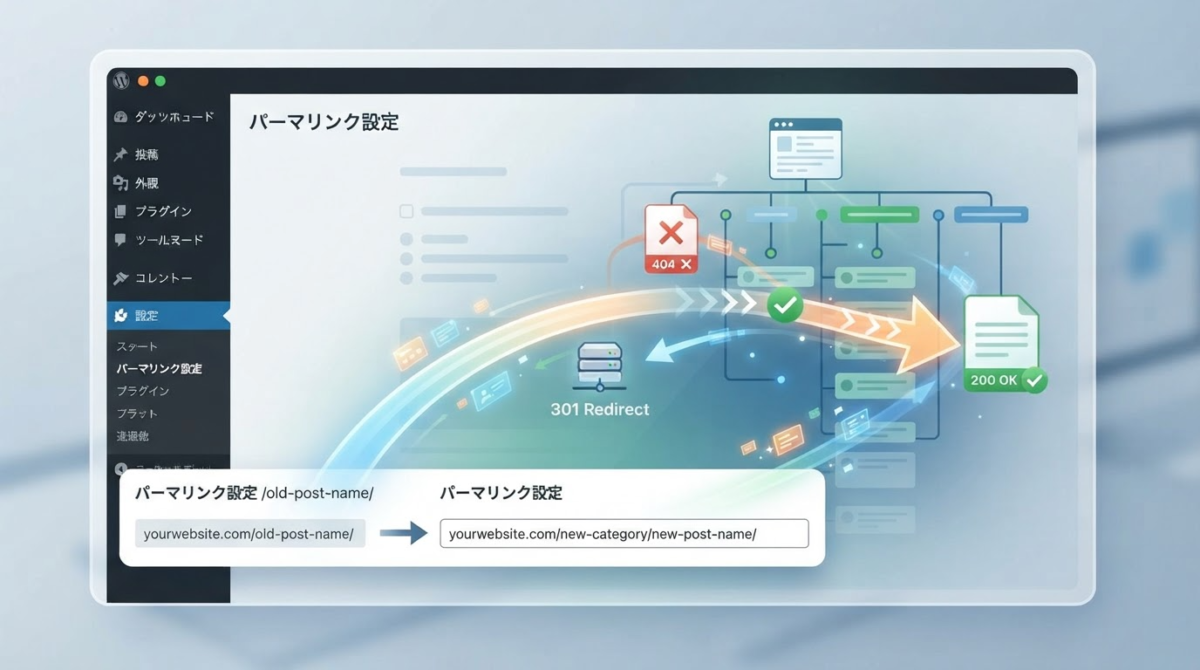
そのときは、旧URLと新URLの対応を決め、301リダイレクトの準備をしてから変更するのが基本になります。
301は、ページが別のURLへ恒久的に移動したことを示すHTTPステータスコードです。恒久的な移動を表すコードには308もあり、反対に302・303・307は一時的な移動を意味します。
「今後は新しいURLを正式な場所として使う」という今回のような変更なら、301を選ぶと考えてよいでしょう。
検索結果に表示されるURLを変える場合は、できるだけ恒久的なサーバー側リダイレクトを使うよう、Googleも検索向けのドキュメントで勧めています。
変更前に旧URLと新URLの対応表を作る
パーマリンク変更の最初の作業は、WordPressの設定画面を開くことではありません。どのページの、どの旧URLを、どの新URLへ移すのかを一覧にして決めておくことです。
最低限、次の項目は表にまとめておきましょう。
| 確認項目 | 記録する内容 |
|---|---|
| 対象ページ | 投稿・固定ページ・カテゴリーなどの区分とタイトル |
| 旧URL | 変更前に実際に開ける完全なURL |
| 新URL | 変更後に使う予定の完全なURL |
| 変更理由 | 誤字修正、構造変更、記事統合など |
| 外部利用 | SNS、メルマガ、広告、QRコードなどで案内済みか |
| 内部リンク | サイト内のどのページからリンクしているか |
| リダイレクト | 設定方法と確認結果 |
URLは、末尾のスラッシュの有無、英字の大文字・小文字、カテゴリー部分の有無まで省略せずに記録するのがポイントです。
「たぶんこのURLだった」という記憶で転送を設定すると、別のページへ飛ばしたり、転送されないURLが残ったりする原因になります。
作業前には、WordPress本体だけでなく、データベースと必要な設定ファイルも含めたバックアップを取っておきます。バックアップはURL変更を自動で取り消してくれるものではないので、利用中の方法で復元の手順まで確認しておくと安心です。

変更しない方がよいケース
次のような状況なら、変更で得られる効果より、確認作業の負担の方が大きくなるかもしれません。
- URLの見た目を少し整えたいだけで、読者は困っていない
- 変更対象と転送先の対応を一覧にできていない
- サーバーやプラグインの設定を変更できる担当者がいない
- 外部サービスや印刷物で旧URLを広く案内しているが、影響範囲を把握できていない
- 変更後の動作確認に使える時間を確保できない
パーマリンクは、公開前に方針を決めてその後は維持した方が管理しやすい設定です。
「新しい形式の方がきれいに見える」というだけなら、既存ページはそのままにして、これから書く記事で形式をそろえる方法も検討してみてください。
変更が必要になりやすいケース
変更を検討しやすいのは、URLに重大な誤字がある、分類を見直した結果いまの構造が運用の妨げになっている、複数のページを一つにまとめるなど、目的をはっきり説明できる場合です。
ただ、理由が明確でも、すべてのURLを同時に変える必要はありません。個別記事の修正で済むなら対象を絞り、サイト全体の構造変更とは分けて進めましょう。
WordPressでパーマリンクを変更する場所
WordPressでは、サイト全体に共通するURLの形式と、投稿・固定ページごとのURLを別々に設定します。
どちらを変えるかで影響範囲がまったく違うので、作業に入る前に切り分けておくことが大切です。
サイト全体の構造を変える
全体の形式は、管理画面の「設定」→「パーマリンク」で変更します。
「基本」「日付と投稿名」「月と投稿名」「数字ベース」「投稿名」といった一般的な形式から選ぶか、「カスタム構造」を入力し、画面下部の「変更を保存」を押すと反映される仕組みです。
カテゴリーURLとタグURLには、それぞれ任意のベースも指定できます。
この操作は一つの記事だけでなく、多数のURLに影響する可能性があります。実行前に、現在の構造と変更後の構造、対象になる件数を記録しておいてください。
また、サーバーの .htaccess にWordPressが書き込めない環境では、保存時に追加の作業を促す案内が表示されます。
警告が出たら内容を控えておき、利用中のサーバーでの対応方法を確認しましょう。

個別記事のURLだけを変える
特定の記事だけを変える場合は、投稿または固定ページの編集画面で、URLに使われるスラッグを書き換えます。
編集画面での表示名や操作位置は、WordPressのバージョンや使用中のエディター、テーマ、プラグインによって変わることがあります。
個別の変更なら、次の流れで一件ずつ進めると確認しやすいでしょう。
- 旧URLをブラウザで開き、完全なURLを記録する
- 新しいスラッグと新URLを決める
- 301リダイレクトの設定方法を決める
- 記事のURLを変更する
- 旧URLから新URLへ転送されるか確認する
- 記事内やサイト内の内部リンクを新URLへ更新する
URLの変更と転送設定のどちらを先にするかは、使うプラグインやサーバー環境によって異なります。
旧URLが404になっている時間をできるだけ短くするため、手順を先に確かめてから作業に入るのがおすすめです。
投稿のスラッグを変えた場合、WordPress本体にも旧スラッグを記録しておき、旧URLへのアクセスを新URLへ301で転送する仕組みがあります。
ただし固定ページのような階層型の投稿タイプは対象外で、テーマやプラグインの組み合わせによって動き方が変わることもあるため、この仕組みを当てにして確認を省くのはやめておきましょう。
301リダイレクトを設定する方法
301リダイレクトの設定方法は、大きく分けてリダイレクト管理プラグインを使う方法と、Webサーバー側で設定する方法の2つです。
どちらが合うかは、サーバーの種類や管理権限、対象の件数、そして今後の保守を誰が担当するかで決まります。
Redirectionプラグインを使う
Redirectionは、WordPress公式のプラグインディレクトリで公開されているリダイレクト管理プラグインです。
301リダイレクトの管理と404エラーの記録に対応していて、ApacheやNginxの知識がなくても、WordPressの管理画面の中で転送を設定できます。
投稿や固定ページのパーマリンク変更を監視し、新URLへのリダイレクトを自動で作る設定もあります。
古いパーマリンク構造を入力して移行する機能まで備えているので、全体の構造を見直すときにも頼りになるプラグインですね。
数件のURLを変える小規模サイトで、管理画面から転送を確認したい場合には扱いやすい選択肢でしょう。旧URLを転送元、新URLを転送先として登録したら、実際にブラウザで動作を確かめてください。
自動作成機能を使うときも、想定どおりの新旧URLになっているかは必ず確認しておきたいところです。
導入前に確認しておきたいこと
- 現在のWordPressとPHPが、プラグインの動作条件を満たしているか
- 同じ役割のリダイレクト機能が、別のプラグインやサーバー側ですでに動いていないか
- IPアドレスなどをログに記録する設定が、サイトのプライバシー方針に合っているか
- プラグインを停止・削除したあと、必要な転送をどう維持するか
ログに記録する情報量やIPアドレスの収集は、設定で減らせます。必要以上のログを残さないよう、利用目的と保存方針を決めておくと安心です。
サーバー側で設定する
Apache環境なら .htaccess、Nginx環境ならサーバーの設定ファイルで転送を管理する方法もあります。
WordPressの管理画面に頼らず処理できる反面、記述ミスがサイト全体に影響しかねないため、サーバーの仕様を理解している担当者向けの方法です。
ネット上の汎用的なコード例をそのまま貼り付けず、契約中のサーバー会社や管理者の案内に沿って設定してください。ApacheとNginxでは書き方が異なり、マネージド型のWordPressサービスでは設定ファイルを直接編集できないこともあります。
旧ドメインから新ドメインへ移るときの .htaccess の設定例は、ドメイン移行とリダイレクトの記事で紹介しています。
ただ、同じサイト内で個別のURLを変える今回のケースとは範囲が違うため、ドメイン全体を転送するルールを個別ページの変更に流用しないよう注意してください。
変更後の確認手順
URLの変更と転送の設定が済んでも、管理画面の表示だけでは完了と判断できません。読者や検索エンジンが実際にアクセスするURLを、次の順番で確かめていきましょう。
新URLを直接開く
新URLをブラウザに直接入力し、目的の記事が正しく表示されるかを見ます。タイトルや本文だけでなく、画像やフォームなど記事内の主要な要素もあわせて確認しておくと安心です。
旧URLから新URLへ転送されるか確認する
旧URLを開き、転送後のアドレスバーが対応表に記録した新URLと一致しているかをチェックします。別の記事やトップページに飛んでしまうようなら、設定を見直してください。
301が返っているか確認する
見た目は新しいページに移動していても、裏では302などの一時的な転送になっていることがあります。
ブラウザの開発者ツールやリダイレクトの確認機能、サーバー担当者が使う検証方法などで、旧URLが301を返しているかを確かめましょう。
転送が連鎖していないか確認する
旧URLから中間のURLを経由して、ようやく新URLへたどり着く状態は避けたいところです。
過去にもURLを変えていると「旧URL→以前の新URL→今回の新URL」とつながりやすいので、どの旧URLも最終的なURLへ直接転送されるよう対応表を整理しておきます。
内部リンクを新URLへ更新する
301リダイレクトが動いていても、サイト内のリンクを旧URLのまま残しておく理由にはなりません。メニューや関連記事、固定ページ、記事本文など、自分で管理できるリンクは新URLへ書き換えましょう。
XMLサイトマップやcanonicalが新URLを指しているかも、利用中のテーマやプラグインの方法で確認してください。
外部サイトからのリンクは自分では変えられないため、旧URLのリダイレクトを残しておくことで受け止めます。
失敗しやすいポイント
パーマリンク変更でつまずく原因は、設定操作そのものより、影響範囲の見落としであることが多いんですよね。よくあるパターンを押さえておけば、作業中に気づけるミスは増えます。
旧URLを記録せずに変更する
変更したあとで旧URLが分からなくなると、正確な転送元を設定できません。ブラウザの履歴や検索結果に頼らず、変更前に完全なURLを保存しておきましょう。
サイト全体の構造をいきなり変える
全体設定の変更は、多数の投稿や固定ページ、カテゴリー、タグに影響する可能性があります。個別の修正で目的を果たせるなら、全体変更は避けた方が確認の範囲を小さくできます。
すべての404をトップページへ送る
転送先を設定するのは、旧ページと新ページの内容が対応している場合です。代わりになるページがないときの扱いは、削除した理由やサイトの方針に合わせて別途判断してください。
似た文字列を広く一致させる
正規表現やパターン指定を使えば複数のURLをまとめて処理できますが、条件が広すぎると意図しないページまで転送されてしまいます。
まずは個別のURLで試し、規則性をはっきり説明できる場合だけ一括設定を検討するのが安全でしょう。
プラグインとサーバーで二重に設定する
同じ転送を複数の場所に書くと、どの設定が効いているのか分かりにくくなります。WordPress本体の旧スラッグ転送やRedirectionの自動作成と、手動の設定が重なっていないかも見ておくとよいですね。
リダイレクトの管理場所を決めたら、設定者、変更日、転送元、転送先を記録しておいてください。
向いている人・別の対応が向いている人
ここまでの手順は、一つずつ確認しながら進める小規模な変更を想定しています。プラグインを使う場合でも、旧URLと新URLの対応表を作り、ブラウザで動作を確かめられることが前提です。
- 同じWordPressサイトの中で、数件から比較的小規模なURL変更を行う
- 変更対象を一つずつ確認する時間を取れる
- 対応表を作り、旧URLと新URLの動きをブラウザで確かめられる
一方、次のようなケースは個別のパーマリンク変更の範囲を超えています。
- ドメインそのものを変更する
- サブドメインやサブディレクトリを含め、サイト全体を移転する
- 数百件以上のURL構造を一括で変える
- ECサイトや会員サイト、多言語サイトなど、URLの規則が複雑になっている
- サーバー設定、キャッシュ、CDNなど、転送の経路が複数ある
こうした場合は、移行計画とURL対応表を作ったうえで、サーバー管理者や制作会社に相談する方が安全です。ドメインを変えるなら、先ほど紹介したドメイン移行の記事が参考になるでしょう。
これから公開する記事なら、スラッグを確定させてから案内を始めるのがいちばん管理しやすい方法です。
公開後は原則として変えない、という運用ルールを決めておくことも、リダイレクト設定を増やさないための立派な対策になります。
まとめ
公開済みのパーマリンクを変えるときは、URLの変更と301リダイレクトを別々の作業として扱わないことが大切です。流れを整理すると、次のようになります。
- 変更が本当に必要かを見極め、旧URLと新URLの対応表を作る
- バックアップと復元方法を確認し、全体の変更か個別の変更かを切り分ける
- プラグインまたはサーバー側で301リダイレクトを設定する
- 旧URL、新URL、ステータスコード、内部リンクを確認し、設定場所と結果を記録する
最初は一件のURLで、変更から確認までの流れを通してみてください。影響範囲をうまく説明できないうちは設定を急がず、今のURLを維持するという判断も十分に選択肢になります。