
WordPressでサイトを運営していると、どこかのタイミングで「問い合わせフォームを置きたい」と考える場面が出てきます。私も仕事用のサイトを立ち上げたとき、真っ先に用意したのがこのフォームでした。
メールアドレスをそのまま載せる方法もあるにはあります。ただ、迷惑メールが増えたり、肝心の用件がわからない連絡が届いたりしがちなんですよね。受け取りたい情報を先に決めて聞けるフォームのほうが、返信までがスムーズです。
やっかいなのは、問い合わせフォーム系のプラグインが数多くあること。
「有名だから」「おすすめ一覧の一番上にあったから」という理由だけで選ぶと、あとから通知が届かない、スパムばかり届く、必要な項目が足りない、といった小さなつまずきが起きがちです。
候補になりやすいプラグインから、Googleフォームのような外部サービスを使う選択肢、導入前のチェックポイントまで、順番に見ていきます。
まず決めたいのは「どんな問い合わせを受けたいか」
問い合わせフォームを作る前に、まず決めておきたいのが「何のためのフォームか」という点です。ここが曖昧なまま作り始めると、あとで項目を足したり削ったりを繰り返すことになります。
たとえば、サービスへの問い合わせ、講座やレッスンの相談、仕事の依頼あたりは「これから関わる可能性のある人」からの連絡です。
一方で、資料請求や取材・コラボの打診、既存のお客様からの連絡となると、必要な項目も返信のスピード感も変わってきます。
同じフォームでも、用途がちがえば必要な入力項目は変わってきます。
名前とメールアドレス、問い合わせ内容だけで足りることもあれば、希望日時や会社名、電話番号、相談の種類まで聞いておきたい場合も出てくるでしょう。
最初から複雑にする必要はありません。ただ、「このフォームから届いた内容を見て、すぐ返信できるか」を基準にすると、必要な項目もプラグインの選び方も決めやすくなります。
フォーム選びで最初に決めたいのは、機能の多さよりも「届いた内容だけで返信できるかどうか」。ここがはっきりすると、プラグイン選びで迷いにくくなります。
WordPressの問い合わせフォームでよく使われるプラグイン
WordPressで問い合わせフォームを作る場合、よく名前があがるのが Contact Form 7、WPForms Lite、Forminator の3つです。
どれか一つが正解というより、サイトの規模や「自分が管理しやすいか」で向き不向きが分かれます。
Contact Form 7

Contact Form 7 は、長く使われている定番の問い合わせフォームプラグインです。公式のWordPress.orgでも「シンプルだけれど柔軟」というニュアンスで紹介されていて、まさにその通りの使い心地になっています。
向いているのは、シンプルなフォームで十分な人。項目やメール本文を自分の手で調整したい人にも合います。半面、設定画面はやや素っ気ないので、まったくの初心者だと最初は戸惑う部分もあるかもしれません。
WPForms Lite
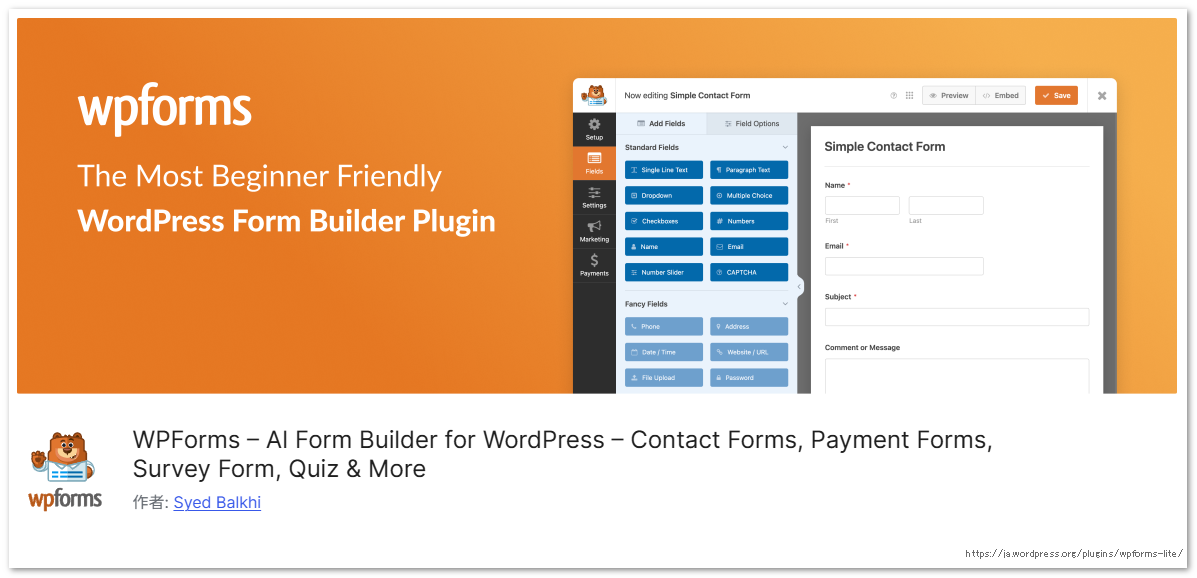
WPForms Lite は、ドラッグ&ドロップで画面を見ながらフォームを組み立てられるタイプのプラグインです。
公式のWordPress.orgでも、問い合わせフォームや支払いフォーム、アンケートなどを作れるフォームビルダーとして案内されています。無料版でも、基本的な問い合わせフォームなら不自由なく作れます。
項目を視覚的に足していけるので、「コードや細かい設定は苦手だけど、フォームは自分で作りたい」という人と相性がいいんですよね。ただ、使いたい機能によっては有料版が必要になることもあります。
無料版だけで項目や通知がまかなえるか、入れる前に一度確認しておくと安心です。
Forminator
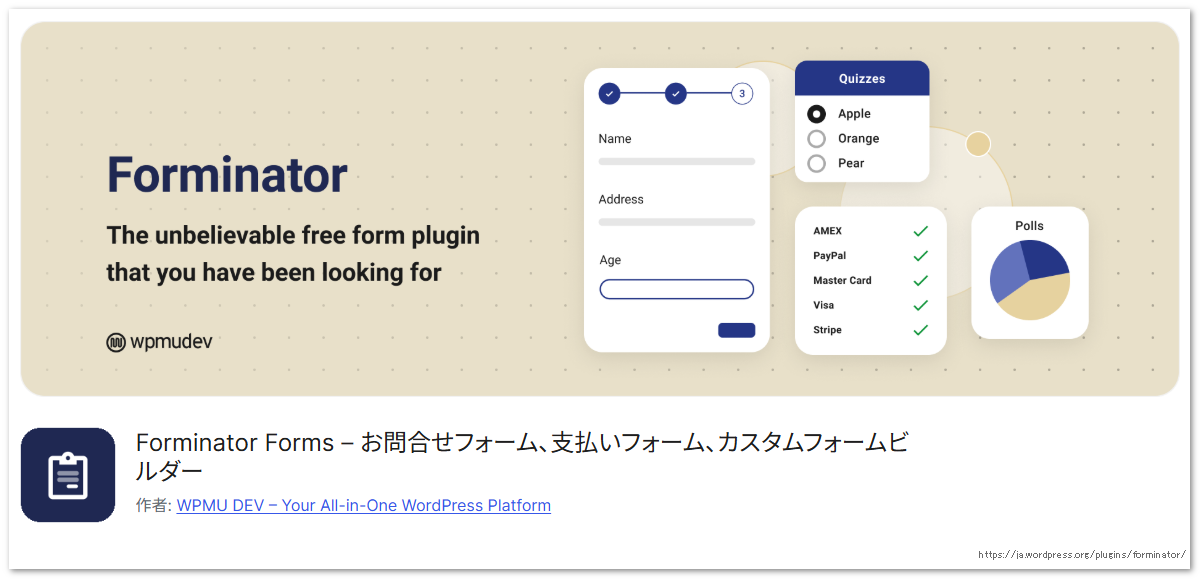
Forminator は、問い合わせフォームにとどまらず、アンケートや注文フォーム、支払いフォームまで幅広く作れるフォームビルダー系のプラグインです。
公式のWordPress.orgでも、コンタクトフォーム、支払いフォーム、カスタムフォームを作成できるビルダーとして紹介されています。
項目の多いフォームや、少し込み入った入力を扱いたいときに候補になります。いずれアンケートや申し込みフォームにも広げたいなら、最初からこうしたビルダーを選んでおくのも手です。
その分、管理画面で目にする項目も増えます。シンプルな問い合わせフォームだけで十分なら、使わない機能まで抱えることになるので、そこは好みが分かれるところです。
Googleフォームなど外部サービスを使う選択肢
問い合わせフォームは、WordPressプラグインで作る方法だけではありません。Googleフォームのような外部サービスで作って、リンクを貼ったりサイトに埋め込んだりするやり方もあります。
Googleの公式ヘルプでも、フォームはメールやSNSで共有できるうえ、ウェブサイトやブログに埋め込めると案内されています。
外部サービスのいいところは、WordPress側のプラグインを増やさずに済む点です。回答をそのままGoogleスプレッドシートで管理したい場合にも向いています。
一方で、デザインをサイトに完全にはなじませにくい、Googleアカウントや共有設定の確認が要る、回答データの置き場所がWordPressの外になる、といった点は押さえておきたいところ。
「簡単なアンケート」「一時的な募集」「社内外で回答を共有したいフォーム」あたりなら、Googleフォームも十分に候補になります。
逆に、サイトの問い合わせ導線として自然に見せたいなら、WordPressプラグインのほうがしっくりくることが多いです。
導入前に確認したい注意点
問い合わせフォームは、設置して終わりではありません。届いた内容にきちんと対応できて、迷惑送信や情報管理のリスクを抑えられて、はじめて「実務で使えるフォーム」になります。
スパム対策
フォームを公開すると、どうしてもスパム送信が届きます。
プラグインによって、reCAPTCHA、hCaptcha、Akismet、ハニーポットなど使える対策が違うので、どれが選べるか、無料版で足りるか、追加サービスが要るかは入れる前に確かめておきたいところです。
気をつけたいのは、対策を強くしすぎると普通の読者まで送信しづらくなること。事業用のフォームでは、送りやすさと安全性のバランスがけっこう大事なんですよね。
通知メールと返信導線
フォームができたら、公開前に必ずテスト送信をして、通知メールがちゃんと届くか確認してください。
WordPressからのメール送信は、サーバー環境や迷惑メール判定の影響を受けやすい部分です。通知が届かないときは、SMTP設定用のプラグインやメール送信サービスの利用を検討することになります。
テスト送信は、自分のPCとスマホ、できれば別のメールアドレス宛の両方で試しておくと安心です。「届いたつもりで、実は迷惑メールフォルダ行き」は意外とよくあるつまずきなので。
自動返信メールを送るなら、文面にもひと工夫を。「お問い合わせを受け付けました」の一言に加えて、返信までの目安や、急ぎのときの連絡先を添えておくと、送った側も安心しやすくなります。
個人情報と保存先
問い合わせフォームでは、名前やメールアドレス、電話番号、相談内容といった個人情報を扱います。プラグインによっては、その送信内容をWordPressの中に保存していくタイプもあるという点は、頭に入れておきたいところ。
保存するなら、誰が管理画面を見られるのか、不要になったデータをどう扱うのかまで決めておくと安心です。
最初の問い合わせでは、返信に必要な最小限の項目に絞るのがおすすめ。細かい内容は、そのあとのやり取りで確認していけば十分です。
まとめ
問い合わせフォームづくりは、「おすすめプラグイン」を探すより先に、何の問い合わせを受けたいかを決めるところから始めると、ぐっとラクになります。
- シンプルなフォームで十分なら Contact Form 7
- 画面を見ながらの作りやすさ重視なら WPForms Lite
- アンケートや複雑なフォームにも広げたいなら Forminator
- プラグインを増やしたくないなら Googleフォームなどの外部サービス
入れたあとは、テスト送信、通知メール、スパム対策、個人情報の扱いを一度チェックしておけば安心です。フォームは、読者や見込み客が最初に連絡をくれる入口。
見た目や機能だけでなく、「届いたあとにちゃんと対応できるか」まで考えて設計すると、長く使える導線になってくれます。