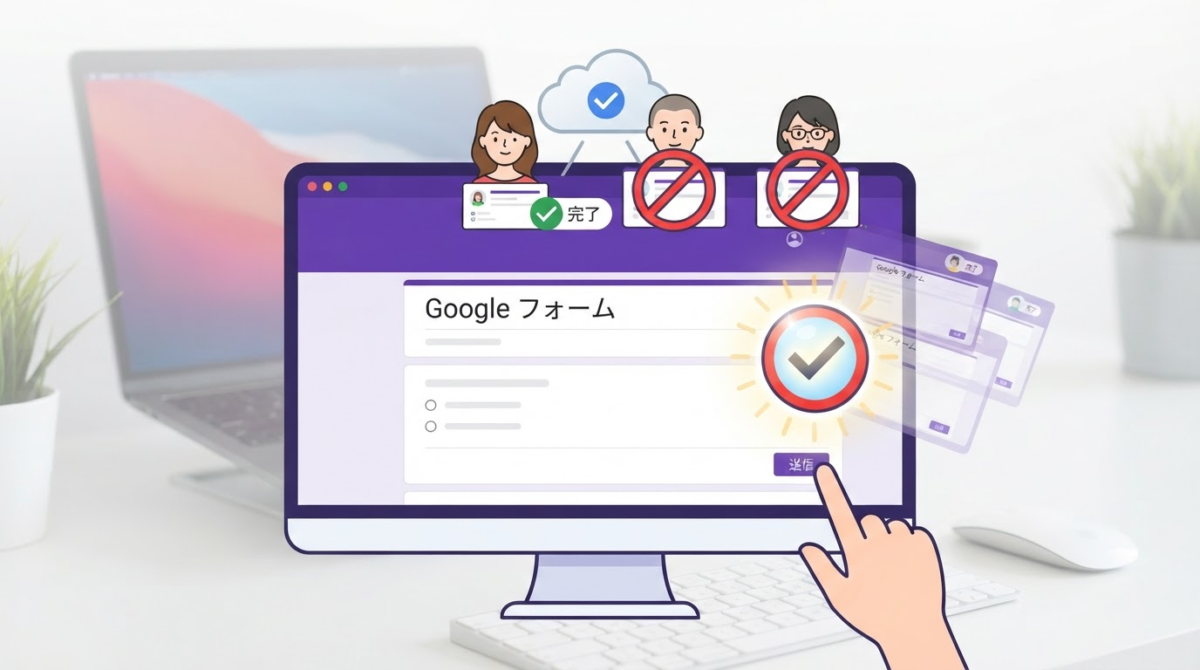
Googleフォームでセミナーの申込やアンケートを受け付けていると、同じ人から何度も送信されて、集計や定員管理が崩れることがありますよね。
Googleフォームには回答を1回に制限する設定がありますが、使うと回答者にGoogleアカウントへのログインを求めることになります。
この記事では設定手順と、ログインを求めにくいフォームで重複を確認する方法をまとめました。
「回答を1回に制限する」はGoogleアカウントへのログインが前提
重複回答を防ぐ設定は、フォームの「設定」にある「回答」の中の「回答を1回に制限する」です。
オンにすると、回答者はGoogleアカウントにログインしないと、フォームを開いて入力できなくなります。
重複を送信前に防げる代わりに、回答者にはログインという手間が1つ増えます。この設定を使うかどうかは、ここで分かれます。
回数制限の基準になるのは、ログインしたGoogleアカウントです。
1人が複数のアカウントを持つこともあるので、実在の人物を1人ずつ確かめる本人確認の仕組みとしては考えない方が安全でしょう。
社内アンケートや登録者向けの受付のように、回答者がふだんからGoogleアカウントを使っている場面なら、この設定がいちばん手軽です。
一般の消費者向けの申込や匿名アンケートでは、ログインを求めることが離脱や不安につながらないか、先に考えておきましょう。
設定前に「厳密な制限」と「回答しやすさ」のどちらを優先するか決める
最初に整理したいのは、重複回答で何が困るのかです。集計結果が少し偏るだけなのか、同じ人が特典を何度も受け取ってしまうのか、定員を二重に確保してしまうのか。
困りごとの重さによって、必要な対策は変わります。
満足度アンケートで全体の傾向を見るだけなら、受付後に重複候補を確認する運用で足りることも多いでしょう。
席数の限られた講座や、1人1回の配布を前提にした受付では、申込者を識別する項目と、重複が見つかったときの扱いまで決めておく必要があります。
- 回答者はGoogleアカウントを持っている想定か
- 匿名性を重視するフォームか
- 氏名やメールアドレスなど、照合に使える情報を集められるか
- 重複を送信前に止める必要があるか、受付後の確認でもよいか
- 重複が見つかった場合、最初と最後のどちらの回答を採用するか
- 回答後の修正を受け付けるか
迷ったら、1と4から考えるのがおすすめです。回答者がGoogleアカウントを使える前提で、送信前に止めたいなら標準の回数制限を。
そうでなければ受付後の照合を軸にすると、方針を決めやすくなります。
Googleフォームで回答を1人1回に制限する手順
設定そのものは数クリックで終わります。画面の名称は今後変わることもあるので、実際のフォームと見比べながら進めてください。
Googleフォームで、回数制限をかけたいフォームを開きます。
フォーム上部の「設定」を選び、「回答」の横にある下向きの矢印をクリックして項目を展開します。
スイッチをオンにすれば設定は完了です。この時点から、回答にはGoogleアカウントへのログインが必要になります。
回答者がフォームにアクセスできるのは公開後です。右上の「公開」から、フォームに回答できるユーザーの範囲もあわせて確認しましょう。
回答者用のリンクを開き、テスト用のGoogleアカウントで実際に回答してみます。
フォームの案内文には「回答にはGoogleアカウントへのログインが必要です」と一言添えておきましょう。開いた瞬間にログイン画面が出ても、事前に知っていれば回答者は戸惑いません。
テストは、作成者としてログインしているブラウザだけで済ませないのがポイントです。
別のGoogleアカウントやシークレットウィンドウを使い、ログインを求められるか、1回目は送信できるか、同じアカウントで開き直したときに制限されるかを、回答者に近い状態で確かめます。
フォームのオーナーは、公開前にアクセスできる範囲をドメインや特定のユーザー、グループに絞れます。
仕事用や学校用のアカウントで作ったフォームは、この範囲が組織内だけになっていないかを見ておきましょう。一般公開のつもりなら、組織外のアカウントから開けるかも試しておくと安心です。
ログインとメールアドレス収集は別の設定
ログインが必要になるなら、メールアドレスも自動で回答データに残るのでは、と考えがちです。
実際には、ユーザー名が記録されるのは、「回答」の設定でメールアドレスの収集をオンにした場合だけです。
- 回答を1回に制限する
-
ログインを前提に、回答できる回数を1回に絞る設定
- メールアドレスを収集する
-
回答データと一緒にメールアドレスを記録する設定
メールアドレスの収集方法には「確認済み」と「回答者からの入力」の2種類があります。
確認済みを選ぶと、回答者はGoogleアカウントのメールアドレスが回答と一緒に収集されることを確認したうえで送信します。
回答者からの入力は本人が打ち込んだ文字列をそのまま受け取るので、入力ミスへの備えも考えておきたいところです。
ログインを求めない場合の代替策
不特定多数に公開するフォームでは、ログインを必須にしたくない場面も多いですよね。その場合は「回答を1回に制限する」を使わず、受付後に重複候補を見つける運用に切り替えます。
この方法では、同じ人の再送信を送信の時点で止めることはできません。識別に使う情報を集め、スプレッドシートで確認し、重複時の扱いを先に伝えておく。
この3つを組み合わせて、自動制限の代わりにする考え方です。
申込番号やメールアドレスを入力してもらう
照合の手がかりには、メールアドレス、申込番号、会員番号など、フォームの目的に合った項目を選びます。氏名は同姓同名や表記ゆれが起きやすいので、氏名だけを頼りに機械的に削除するのは避けましょう。
メールアドレスを照合に使うなら、メールアドレス収集の「回答者からの入力」を選ぶ方法もあります。
ログインの要否を含めて回答者側の画面がどう見えるかは、対象のフォームで一度テストしてから公開してください。
項目を増やすほど照合はしやすくなりますが、回答者の負担と、手元で管理する個人情報も増えます。
重複確認に使わない情報は集めず、誰が閲覧できるか、いつまで保管するか、問い合わせがあったときにどう扱うかまで決めておくのがおすすめです。
回答をスプレッドシートで確認する
回答はフォーム上部の「回答」から確認でき、右上のアイコンからリンク先のGoogleスプレッドシートを開けば、すべての回答を一覧で見られます。CSV形式でのダウンロードにも対応しています。
スプレッドシートでメールアドレスや申込番号の列を並べ替えると、同じ値の行が隣り合うので重複候補を見つけやすくなります。
見つかった行はすぐに消さず、送信日時やほかの入力内容と合わせて判断しましょう。
内容を直したくて再送信した、というケースもあります。最初の回答を採用するのか、最新の回答に差し替えるのか、本人に確認するのか。受付を始める前に決めておくと、対応がぶれずに済みます。
フォームに共同編集者を追加していると、その人はリンク先のスプレッドシートにもアクセスできます。共同編集者を外すときは、フォームとスプレッドシートの両方から削除しておきましょう。
重複時の扱いをフォーム内に書く
自動で止められない部分は、ルールを先に伝えておくことで補えます。フォームの冒頭や送信後の確認メッセージに、次のような内容を書いておきましょう。
- 回答は1人1回として扱うこと
- 内容を修正したい場合の連絡方法
- 複数の回答が見つかった場合に採用する回答
- 申込完了や受付可否を知らせる方法
- 問い合わせ先
送信後の確認メッセージは、「設定」の「プレゼンテーション」から自由に編集できます。受付後の流れや修正方法をここに載せておくと、修正目的の再送信を減らしやすくなります。
回答者があとから自分の回答を編集できる設定もあるので、再送信より編集で直してもらう方が合う運用もあるでしょう。
回答の編集、確認メール、受付終了を用途別に使う
1人1回制限と混同しやすい設定に、回答の編集、回答のコピー送信、回答受付の停止があります。どれも重複や締め切りに関わる場面で使いますが、役割はそれぞれ別です。
「回答の編集を許可する」をオンにすると、回答者が送信済みの回答をあとから直せるようになります。誤字の修正や選択肢の変更を受け付けたいとき、再回答を増やさずに済むのが便利なところですね。
編集リンクがどう表示されるか、ほかの人に転送された場合にどうなるかは、実際の画面で確かめておきましょう。
メールアドレスを収集しているフォームなら、回答のコピーを回答者へ送る設定も使えます。「回答のコピーを回答者に送信」で「リクエストされた場合」か「常に表示」を選ぶだけです。
迷惑メールフィルタなどの不正使用対策で届かないこともあるため、申込完了を伝える唯一の手段にはしない方がよいでしょう。
受付を締めるときは、公開済みフォームの右上にある公開アイコンから「回答を受付中」をオフにします。同じ画面で、終了日時や回答数の上限を前もって設定しておくことも可能です。
回答数の上限は、複数の人が同時に回答すると、上限を超えて受け付けられることがあります。定員管理に使う場合は上限設定に任せきりにせず、確定の連絡を送る前に実際の回答を確認しましょう。
1人1回制限を使うときの注意点
回答を1回に制限する設定は手軽な反面、ログインが前提になることで生まれる注意点があります。受付の性質によっては、別の確認手段や説明の工夫を組み合わせる必要があります。
本人確認が必要なら別の要件として扱う
金銭のやり取りや抽選、厳密な参加資格が関わる受付では、「ログインしてもらうこと」と「本人であることを確かめること」を分けて考えましょう。
回数制限は前者を使った仕組みです。本人確認が必要なら、その確認方法を別に用意します。
ログインが回答の障壁になることがある
Googleアカウントを持っていない人、仕事用の端末で個人アカウントにログインできない人、ログイン自体に抵抗がある人は、途中で回答をやめてしまうかもしれません。
一般の消費者が対象なら、公開前に何人かに試してもらい、説明文を読んで迷わず回答できるかを見ておくと安心です。
匿名性の説明は具体的にする
メールアドレスを集めない設定でも、ログインを求められた回答者は「本当に匿名なのか」と気になるものです。
「メールアドレスは回答データとして収集しません」のように、何を集めて何を集めないのかをフォームの冒頭で具体的に書いておきましょう。
組織アカウントの設定や利用中のアドオンが関わる場合は、実際の回答データにどの項目が残るかを確認してから説明文を決めるのが確実です。

回答結果の共有設定も確認する
「結果の概要を表示する」がオンになっていると、フォームに回答できる人は誰でも回答の概要を閲覧できます。
概要には各質問への回答全文やグラフまで含まれるので、申込情報や自由記述を集めるフォームでは特に注意が必要です。
「設定」の「プレゼンテーション」で、意図せずオンになっていないか確かめておきましょう。
向いている運用と別の方法が向く運用
「回答を1回に制限する」が力を発揮するのは、回答者がGoogleアカウントを使えて、標準の回数制限で目的を満たせる運用です。
- 組織内や登録者向けの簡単なアンケート
- Googleアカウントを利用する参加者向けの投票
- 同じアカウントからの操作ミスによる二重送信を減らしたい受付
- 回答しやすさより重複の抑制を優先するフォーム
反対に、ログインを求めない方がよさそうなのは次のような運用です。
- 不特定多数へ広く公開するアンケート
- 匿名性への不安を減らしたい調査
- Googleアカウントを使わない顧客が多い申込
- 電話や店頭など、フォーム以外の受付も同じ台帳で管理する業務
本人確認、決済、在庫や定員の即時確保、複雑な重複判定まで必要なら、予約サービスや会員システム、専用のフォームサービスも比べてみてください。
Googleフォームを使い続ける場合は、最終的な受付を管理者が確認してから確定メールを送る二段階にすると、判断を分けやすくなります。
公開前にテストするチェックリスト
公開前のテストは、作成者側と回答者側の両方から行います。設定画面を眺めるだけでは気づきにくい表示や権限の問題も、実際に回答してみると見つけやすくなります。
設定の確認
- 「回答を1回に制限する」のオン・オフが目的どおりか
- Googleアカウントへのログインが必要なことを案内しているか
- メールアドレスを収集するかどうかが目的と合っているか
- 回答の編集を許可するか決めたか
- 回答のコピーを送る設定を確認したか
- 「結果の概要を表示する」が意図せずオンになっていないか
- フォームの公開範囲を確認したか
回答者側の確認
- 想定する端末とブラウザでフォームを開けるか
- 組織外のGoogleアカウントでも回答できるか
- 1回目の送信後、同じアカウントからの再送信が制限されるか
- ログインを求める理由と、収集する情報の説明が理解できるか
- 修正したいときの方法や問い合わせ先が見つかるか
管理者側の確認
- 「回答」タブとリンク先のスプレッドシートで必要な項目を確認できるか
- 重複候補を見つけたときの判定基準が決まっているか
- 共同編集者がフォームと回答データの両方で適切に設定されているか
- 受付終了後のメッセージが分かりやすいか
- 定員や締切に達したときの確認担当が決まっているか
テスト回答は、本番データと区別できる内容にしておきましょう。公開前に削除するのか、集計から除外するのかも決めておくと、受付開始後の件数を読み違えずに済みます。
まとめ
「回答を1回に制限する」は、重複回答を送信前に抑えられる標準の設定です。その代わり、回答者にはGoogleアカウントへのログインを求めることになります。
最初に決めたいのは、重複を送信前に止めたいのか、受付後の照合で対応できるのかです。前者なら標準の回数制限をテストしてから使い、後者なら照合項目、スプレッドシートでの確認、重複時の扱いを一つの運用として整えましょう。
どちらを選んでも、公開前には別のアカウントや組織外の環境から一度回答してみてください。
ログインの表示、メールアドレスの収集、再回答、結果の共有、受付終了まで、実際の回答者画面と保存されたデータを見てから公開するのが確実です。