スマホを買い替える前にバックアップを取ろうとすると、iCloudやGoogleの設定だけで足りるのか、LINEや認証アプリは別に何かしておくべきなのか、意外と迷いますよね。
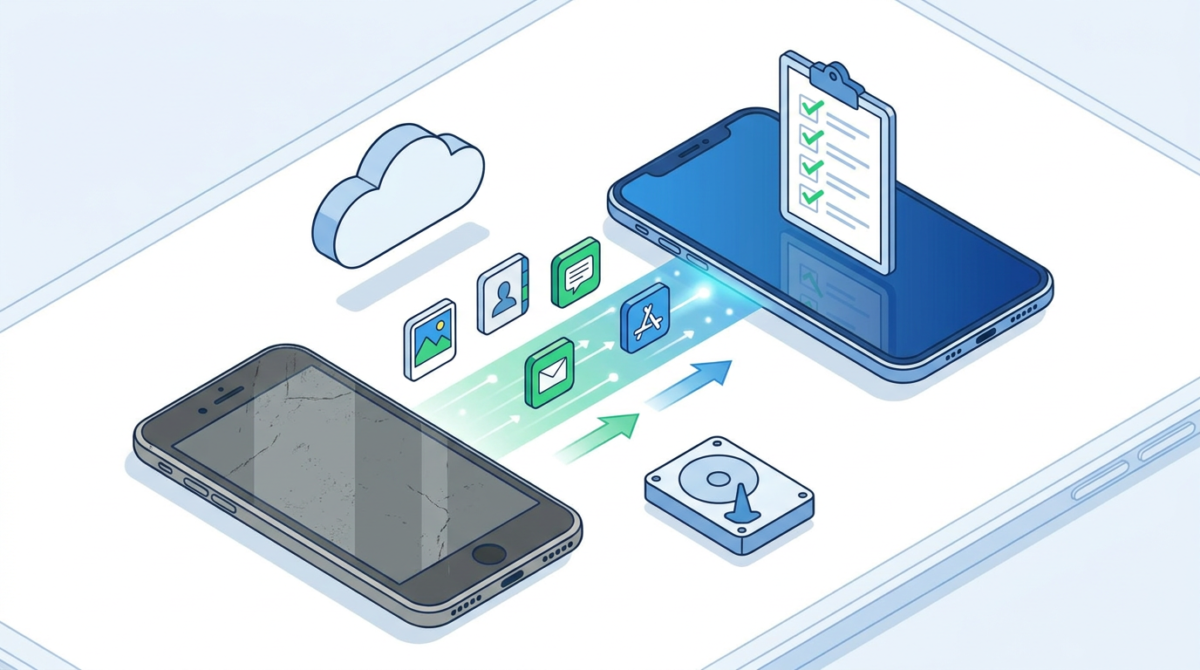
結論から言うと、端末のバックアップ、写真などのクラウド同期、アプリごとの引き継ぎは分けて確認するのが確実です。
「バックアップ済み」と表示されていても、使っているサービスがすべてそのまま新端末へ移るとは限りません。
たとえば、iCloud写真で同期している写真は、iCloudバックアップとは別の仕組みで保存されています。Androidのバックアップも、アプリによっては設定やデータを保存・復元できないことがあります。
LINEのトーク履歴やGoogle認証システムのコードにも、それぞれ専用の準備が必要です。
この記事で扱うのは、旧端末をまだ操作できる状態で、個人所有のiPhoneやAndroidスマホを同じOSの新機種へ買い替えるケースです。
iPhoneとAndroidをまたぐ移行は、端末やアプリごとに条件が変わるため、別途確認してください。内容は2026年9月27日時点の各社の公式ヘルプをもとにしています。
バックアップ前に用意するものと確認リスト
作業に入る前に、今の端末と新しい端末の機種名・OS、そして使っているApple AccountまたはGoogleアカウントを確かめておきましょう。
アカウントを複数持っている人は特に注意が必要で、普段メールを見ているアカウントとバックアップ先が同じとは限りません。思い込みで進めず、設定画面で実際の保存先を見ておくと安心です。
手元にそろえておきたいものは次のとおりです。
- 旧端末と新端末、充電器や必要なケーブル
- Wi-Fi環境と、バックアップ保存先の空き容量
- Apple AccountやGoogleアカウントにログインする手段
- LINEなど、個別に引き継ぐアプリの一覧
- 認証アプリと、ログインできなくなったときの代替手段
アプリの一覧には、「保存方法」「準備を確認した日」「新端末で使えるか」の欄を作っておくと、途中経過を追いやすくなります。
写真なら同期状態、LINEならトークのバックアップ、認証アプリならコードの移行方法というように、アプリによって確認する場所が違うからです。
整理の一例を挙げると、次のようになります。
| 項目 | 移行前に確認すること | 新端末で確かめること |
|---|---|---|
| 写真・動画 | iCloud写真やGoogleフォトの同期状態 | 最近の写真と古い写真を開けるか |
| LINE | トークのバックアップの保存先と完了 | 必要なトークを読み返せるか |
| 認証アプリ | コードの同期先、または手動移行の方法 | 重要なサービスへログインできるか |
新端末がまだ届いていなくても、保存先の確認とアプリの一覧づくりは先に進められます。
バックアップを取ったあとに写真やトークが増えることもあるので、移行の直前にもう一度、更新が必要な項目を見直しておきましょう。
iPhoneはiCloudバックアップと写真の同期を別に確認する
iCloudに手動でバックアップし、作成日時を確かめる
iCloudへの手動バックアップは、iPhoneをWi-Fiにつないだ状態で次の順に進めます。
「設定」アプリを開き、いちばん上に表示される自分の名前をタップします。
「iCloud」→「iCloudバックアップ」の順に開きます。
バックアップが終わるまで、Wi-Fiにつないだままにしておきましょう。
同じボタンの下に、最後にバックアップを作成した日時が表示されます。
ボタンを押した時点で終わりにせず、作成日時を見るところまでを一つの作業にしておくのがポイントです。そうしておけば、古いバックアップを最新だと思い込む心配がありません。
容量不足の警告が出た場合は、まだ準備完了ではありません。
iCloudのストレージは有料で増やせますが、契約を増やす前に、どのくらいの容量が必要か、後で紹介するパソコンへの保存で代わりにならないかも考えてみてください。
空きを作ろうとして、残したいデータを慌てて削除するのはおすすめしません。
写真は、もう一段の確認が必要です。iCloudバックアップに保存されるのは、iCloudにまだ同期されていない情報や設定です。
そのため、iCloud写真をオンにしている場合、その写真はiCloudバックアップには含まれません。
「バックアップの対象外」と聞くと不安になりますが、写真が消えるという意味ではなく、iCloud写真という別の仕組みで保存されているということです。
確かめるべきなのは、iCloud写真の同期状態のほうです。移行後は、最近撮った写真だけでなく、残しておきたい古い写真や動画も新端末で開けるかを見ておくと安心でしょう。
パソコンにも残すなら、暗号化と復元用パスワードを確認する
iPhoneのバックアップは、MacやWindowsパソコンにも保存できます。
iCloudと併用することもできるので、手元にも残しておきたい人には心強い方法です。パソコン側には、保存に必要な空き容量を用意しておきましょう。
見落としやすいのが暗号化の設定です。パソコンに作るバックアップは、初期設定では暗号化されません。
保存したパスワードやヘルスケアのデータなども含めたい場合は、「ローカルのバックアップを暗号化」をオンにします。
操作に使うのは、MacならFinder、WindowsならAppleデバイスアプリです。iPhoneをUSBで接続し、「一般」または「概要」の画面から設定します。
WindowsにAppleデバイスアプリがない場合や、古いmacOSの場合はiTunesで操作します。
暗号化を設定するときは、次の3点を押さえておいてください。
- 暗号化をオンにするときに作るパスワードは、バックアップを使うときに必要になる
- 暗号化を設定すると、以前のバックアップは上書きされて暗号化される
- 暗号化しても、Face IDやTouch ID、Apple Payの情報など、バックアップの対象外になる項目がある
パスワードは、後から確実に参照できる方法で管理しておきましょう。
以前のバックアップを別に残しておきたい場合は、設定を変える前に保存状態と手順を確認しておくと安心です。
処理が終わったら、バックアップの管理画面で暗号化を示す鍵のマークと作成日時を確認します。
パソコンに保存したからといって、すべてが元どおりに戻るわけではない点は、iCloudの場合と同じです。
Androidは保存先アカウントとバックアップの詳細を見る
Androidでは、アプリのデータや通話履歴、連絡先、デバイスの設定、SMSなどをGoogleアカウントにバックアップできます。
ただ、アプリによっては一部のデータや設定を保存・復元できないため、大事なアプリは個別に引き継ぎ方法を確認しておきましょう。
手動でバックアップするときの流れは次のとおりです。
- 端末の「設定」を開く
- 「Google」→「すべてのサービス」を開く
- 「バックアップと復元」の「バックアップ」を開く
- 保存先のアカウントを確かめ、「今すぐバックアップ」をタップする
- 「バックアップの詳細」で、含まれているデータやアプリを確認する
Androidは機種によって設定画面の構成が異なり、「Googleサービス」のように表記が違う場合もあります。同じ名前のメニューが見当たらないときは、使っている機種のメーカーの案内を確認してください。
保存先のアカウントは「アカウントの保存容量」から切り替えられます。
仕事用と個人用のGoogleアカウントを使い分けている人は、どちらに保存するかを先に決め、そのアカウントを新端末でも使える状態にしておくのがポイントです。
写真や動画については、Googleフォトのバックアップも別に確認しておきます。
端末データのバックアップの完了表示だけで判断せず、残したい写真がきちんと保存されているかを見ておくと安心です。
時間にも余裕を持たせておきたいところです。Googleの案内では、バックアップと復元にはそれぞれ24時間ほどかかる場合があるとされています。
完了時間が保証されているわけではないので、下取りに出かける直前に慌てて済ませるような計画は避けたほうがよいでしょう。
もう一つ、復元先のAndroidのバージョンも確認が必要です。新端末のバージョンが、旧端末と同じかそれより新しいことを確かめます。
復元の可否は機種やOSによっても変わるため、古いOSの端末へ同じように戻せるとは考えず、メーカーの移行案内に沿って進めてください。
LINEはアカウントとトーク履歴を分けて準備する
LINEの機種変更では、アカウントを引き継ぐ準備と、過去のトークを復元する準備を分けて考えます。新端末でログインできても、必要な会話を読み返せるとは限らないからです。
旧端末が使えるうちに、LINEアプリとOSを最新の状態にし、登録している電話番号やメールアドレスが今使っているものかを見直しておきましょう。
電話番号を登録していない場合など、引き継ぎ方法によって必要な情報は変わります。自分のケースで何が必要かは、LINE公式の「あんぜん引き継ぎガイド」で確認できます。
同じOSなら標準バックアップの保存先と対象を確認する
LINEの標準バックアップは、トーク履歴をiPhoneならiCloud Drive、AndroidならGoogleドライブに保存する機能です。
使えるのはiPhoneからiPhone、AndroidからAndroidという同じOSへの引き継ぎで、保存できるのはテキストメッセージのみです。
LINEのメイン端末で、次の順に操作します。
- 「ホーム」→「設定」を開く
- 「バックアップ・引き継ぎ」→「トークのバックアップ」を開く
- 保存先が使える状態か、空き容量が足りているかを確認する
- 「今すぐバックアップ」をタップし、完了を確認する
「今すぐバックアップ」が表示されないときは、先にバックアップ用のPINコードを作成する必要があります。スマホ本体の設定ではなく、LINEアプリ内の設定を開いているかもあわせて確かめてください。
ここでの目的は、あくまで保存しておくことです。
バックアップが終わると引き継ぎへ進む選択肢が表示されることもありますが、新端末やほかの準備が整うまでは先へ進めず、いったん止めておくのがおすすめです。
異なるOSへの移行と写真・動画は別に確認する
iPhoneからAndroidのようにOSをまたぐ場合、標準バックアップはそのまま使えません。
この場合は、バックアップ用PINコードを使う方法や、プレミアムバックアップが用意されています。方法ごとに移せる範囲が違うので、事前に確認しておきましょう。
プレミアムバックアップはLYPプレミアム会員向けの機能で、写真や動画を含むトーク履歴の保存や、異なるOSへの引き継ぎに対応しています。
とはいえ、加入すれば残したい履歴がすべて戻ると考えるのは早計です。
契約状況やアプリのバージョン、すでにバックアップされている範囲を確かめたうえで、現在の利用条件と自分の移行パターンをLINEの公式ヘルプで確認してください。
標準バックアップを使う場合は、大切な写真や動画を別に残しておく方法も考えておきます。
LINEから端末に保存した写真や動画は、LINEアカウントの引き継ぎとは別に、スマホ本体のデータとして移行が必要です。新端末で開けるかどうかも確認リストに加えておくと、漏れを防げます。
認証アプリは新端末でログインできるところまで確認する
仕事用のサービスなどに認証アプリでログインしている人は、新端末にアプリが入っているだけでは安心できません。必要な確認コードが実際に使えるところまで確かめておく必要があります。
Google認証システムの場合、コードの移し方は使い方によって2通りに分かれます。
- Googleアカウントにコードを保存している場合
-
新端末のGoogle認証システムアプリで、コードの保存先になっているGoogleアカウントにログインすると、コードが同期されます。
- アカウントなしで使っている場合
-
旧端末から手動でコードを移行します。コードが設定された旧端末と、旧端末側の最新版の認証システムアプリが必要で、旧端末で作った移行用のQRコードを新端末で読み取る流れです。
旧端末を手放す前に、自分がどちらの方法を使っているかを確かめておきましょう。移行できたら、新端末のコードで重要なサービスへ実際にログインしてみるのが確実です。
作業中に表示されるQRコードや秘密の設定情報は、共有チャットや公開する画像に貼り付けないようにしてください。
あわせて、認証アプリとは別の形式の2段階認証も登録しておくと、Googleアカウントにログインできなくなったときの備えになります。Google自身も勧めている方法です。
ここで紹介したのは、Google認証システムの場合です。
ほかの認証アプリや業務用のサービスでは、バックアップや再登録の方法、管理者による復旧の可否などが異なるので、それぞれの提供元で確認してください。
「保存できた」と「新端末で使える」は別に確認する
バックアップが完了しても、それだけで機種変更が終わったとは言えません。移行後に何を確かめれば完了と判断できるのか、次のような確認表を用意しておくのがおすすめです。
- 最近の写真と、残したい古い写真を開けるか
- 必要な連絡先や予定、仕事の書類を確認できるか
- LINEで必要なトークと保存した画像を確認できるか
- 認証アプリを使って重要なサービスへログインできるか
- 決済・交通系アプリ、銀行アプリ、通信回線の手続きが残っていないか
最後の項目は、OSのバックアップだけでは判断できません。eSIMの切り替えや金融サービスの再設定などは、利用している会社の公式案内で手順を確認してください。
iPhoneのクイックスタートでiCloudからデータを移す場合、アプリやデータは新端末を使い始めた後もバックグラウンドでダウンロードされます。
新端末を操作できるようになった時点と、必要なデータがそろった時点は別だと考えておきましょう。旧端末から直接転送する方法なら、両方の端末で転送が終わるまで待ちます。
確認が終わるまでは、旧端末の初期化や引き渡しを急がないのがおすすめです。
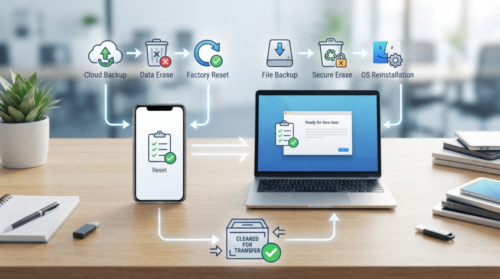
バックアップを作ることと端末を消去することは別の工程なので、消去の手順は新端末の準備が整ってから確認すれば十分です。
この手順が向く人と、別の移行方法を選ぶ人
この記事のチェックリストは、次のような人に向いています。
保存先と確認状況を一つずつ見直せるので、久しぶりの機種変更で手順を忘れてしまった人にも使いやすいはずです。
- 旧端末をまだ問題なく操作できる
- 個人で所有・管理しているiPhoneやAndroidスマホを使っている
- 同じOSの新機種へ買い替える
iPhone同士の機種変更なら、バックアップからの復元のほかに、クイックスタートで旧端末から直接転送する方法もあります。
その場合は、Wi-FiやBluetooth、電源の状態を確認し、しばらく両方の端末を使わなくても困らない時間を確保しておきましょう。
パソコンにも保存分を残したい人は、先ほどのパソコンへのバックアップを組み合わせるのも一つの方法です。
一方、次のような場合は、この手順をそのまま当てはめないでください。
- 旧端末が故障して操作できない
- Apple AccountやGoogleアカウントにログインできない
- 会社から支給された端末など、組織が管理する端末を使っている
Googleのバックアップは会社所有の端末などでは使えない条件があり、iPhoneでも組織に管理された新端末ではクイックスタートを使えない場合があります。
こうしたケースでは、メーカーや通信会社、アプリの提供元、組織の管理者に状況を伝えて、自分に合った移行方法を確認しましょう。
相談するときは、「機種」「OS」「旧端末を操作できるか」「どのデータを残したいか」を整理しておくと話がスムーズです。パスワードそのものは伝えないようにしてください。
まとめ|旧端末を手放す前に、未確認のアプリを一つずつなくす
スマホの機種変更では、端末のバックアップに加えて、写真の保存状態、LINEのトーク履歴、認証アプリのコードを別々に確認しておくのがポイントです。
保存方法が分からないアプリが残っていたら、そのアプリの公式ヘルプを開いてみると、次にやることがはっきりします。
まずはバックアップ先と作成日時を確認し、普段使っているアプリを一覧にしてみてください。新端末で必要なデータを開けること、ログインできることを確かめてから、旧端末を手放す準備に進みましょう。