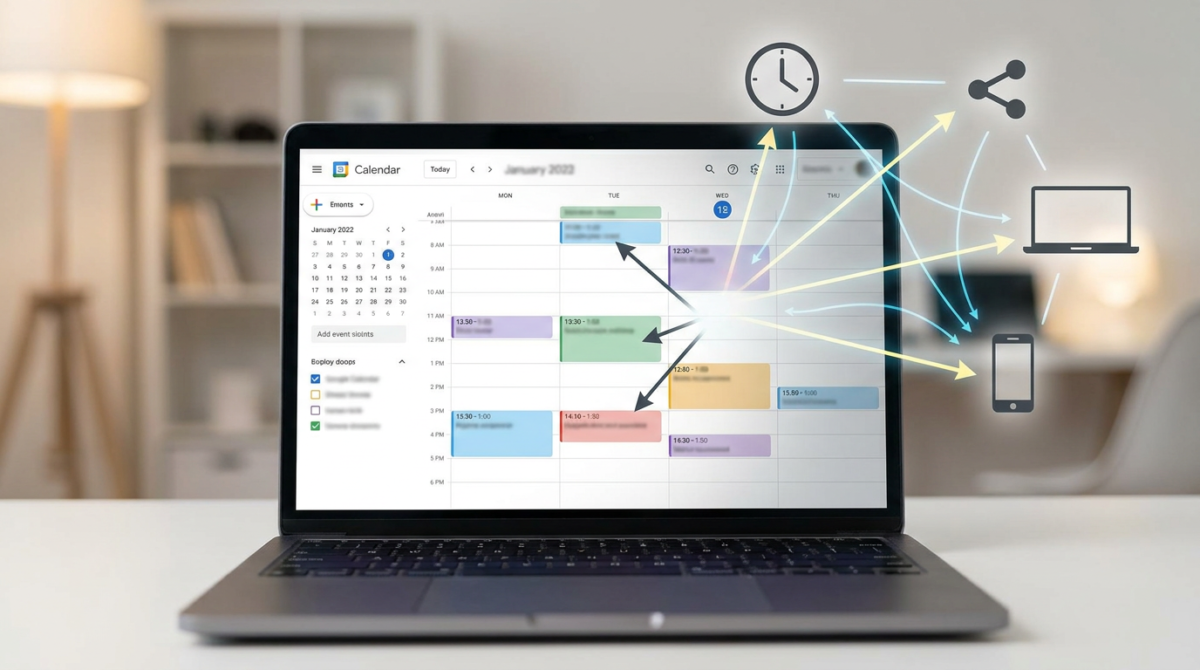
「空いている時間を見て、打ち合わせの候補を出してほしい。でも、ほかの顧客の名前や私用の予定までは見せたくない」。
継続的にやり取りする仕事相手とGoogleカレンダーを共有しようとすると、こんな悩みが出てきますよね。
この場合に選びたいのが、共有権限の「予定の表示(時間枠のみ、詳細は非表示)」です。この権限で共有した相手には予定が入っている時間帯だけが表示され、予定の名称や詳細は表示されません。
ただし、権限を選んだだけで確認を終えないことが大切です。
カレンダー全体に広い公開設定が残っていたり、個々の予定が「公開」になっていたりすると、相手から詳細が見えてしまう場合があります。
この記事では、パソコン版のGoogleカレンダーで特定の相手に時間枠だけを共有する手順と、内容が見えてしまうときの確認ポイントをまとめました。
相手に日時を選んで予約まで入れてもらいたいなら「予約スケジュール」の方が目的に合うので、その使い分けは後半で紹介します。
画面の項目名や仕様は2026年9月時点のものです。表記が変わっている場合は、近い名前の項目を探してみてください。
特定の相手に時間枠だけを共有する手順
まずは特定の相手に時間枠だけを共有する手順を見ていきましょう。
共有するカレンダーと相手を選ぶ
共有できるのは、自分が所有しているカレンダーか、共有を管理する権限を持っているカレンダーです。ほかの人が所有するカレンダーの場合は、「予定の変更および共有の管理」の権限が必要になります。
仕事用と私用でカレンダーを分けているなら、どちらを共有するのかを先に決めておきましょう。「自分の予定を共有する」という感覚のまま進めると、意図しないカレンダーを選んでしまいがちです。
設定はパソコンのGoogleカレンダーで行います。
左側の「マイカレンダー」で共有したいカレンダーを見つけ、名前の右側にあるメニューから「設定と共有」を選びます。
設定画面で「共有する相手」を開き、「ユーザーやグループを追加」を選びます。
共有したい相手、またはGoogleグループのメールアドレスを入れます。
初めて試すなら、グループ全体ではなく、確認を頼みやすい相手一人に絞るのがおすすめです。設定ミスがあっても気づきやすく、影響も小さく済みます。
時間枠のみの権限で招待を送る
メールアドレスを入れたら、権限の欄で「予定の表示(時間枠のみ、詳細は非表示)」を選び、「送信」を押します。
ここで「予定の詳細の表示」を選ぶと、予定の名称や日時、場所、説明まで相手に見えるようになります(非公開にした予定の詳細は除きます)。
ほかにも予定の編集や共有の管理まで任せる権限がありますが、日程を確認してもらうだけなら必要ありません。空き状況を見てもらう目的なら、時間枠のみの権限で十分です。
送信すると相手に招待メールが届き、メール内のリンクをクリックすると共有カレンダーが表示されるようになります。
送信しただけで終わりにせず、相手がカレンダーを開けたところまで確かめておくと、その後の日程調整がスムーズです。
共有先の画面で見え方を確かめる
見え方の確認には、実際の顧客名や私用の予定ではなく、架空の予定を使いましょう。
たとえば「共有テスト」という予定を作って短い説明文を入れておけば、名称と説明の両方が隠れているかを一度に確かめられます。
相手には、次の点を見てもらってください。
- 想定したカレンダーが表示されているか
- 予定が入っている時間帯を把握できるか
- 予定名や説明が読めない状態になっているか
- 「公開」にした予定だけ見え方が違っていないか
自分の画面で予定名が見えるのは、所有者として見ているからです。
自分側のスクリーンショットだけでは、相手に渡した権限でどう表示されるかまでは分からないので、相手の画面で確かめるのが確実です。
内容が見えてしまうときに確認する三つの設定
時間枠のみで共有したはずなのに予定名や説明が見えてしまう場合は、次の三つを順に確認しましょう。
個別設定より広い公開範囲が残っていないか
まず見たいのが、カレンダー全体の「予定のアクセス権限」です。権限が競合したときは、より広いカレンダー権限が優先されます。
たとえばカレンダーを一般公開して予定の詳細まで表示する設定にしていると、特定の相手を時間枠のみにしても、その相手には詳細が見えてしまいます。
つまり、特定の相手への設定だけを見ていても原因は分かりません。一般公開や組織向けの共有設定も並べて点検しましょう。
一般公開は「知っている人に見せる」ための設定ではない点にも気をつけてください。一般公開したカレンダーは、インターネットや検索結果から見つけられるようになります。
特定の取引先と日程を合わせたいだけなら一般公開は使わず、相手を指定して共有する方法で足ります。
予定そのものを「公開」にしていないか
カレンダーの共有権限とは別に、個々の予定にも公開設定があります。
見落としやすいのがここなんです。予定ごとの公開設定は三つあり、時間枠のみで共有した相手からの見え方はそれぞれ次のように変わります。
| 予定の公開設定 | 時間枠のみで共有した相手からの見え方 |
|---|---|
| デフォルトの公開設定 | カレンダーの共有設定に従い、予定の有無だけが表示される |
| 公開 | その予定の詳細が見える |
| 非公開 | 詳細は隠れ、「予定あり」として表示される |
注意したいのは「公開」です。カレンダー全体を時間枠のみで共有していても、「公開」にした予定だけは、カレンダーを閲覧できる人に詳細が見えてしまいます。
「公開にしないと相手に共有されない」と考えて個別の予定を変更する必要はなく、通常は「デフォルトの公開設定」のままで問題ありません。
設定を確認・変更するときは、パソコンで対象の予定を開いて「予定を編集」を選びます。
公開設定の欄(初期状態では「デフォルトの公開設定」と表示)から「デフォルトの公開設定」「公開」「非公開」のいずれかを選び、保存してください。
ほかの予定は隠れているのに、一つだけ内容が見えている。そんなときは、まずその予定の公開設定を疑ってみてください。予定の情報を消してしまう前に、共有範囲と公開設定を見直す方が確実です。
相手の権限やゲスト招待が別にないか
「非公開」にした予定も、自分以外の全員から隠れるわけではありません。
予定を変更でき、詳細も表示できる権限以上を持つ人には、非公開の予定の詳細も見えます。編集を任せる相手と、空き状況だけ見てほしい相手は分けて考えましょう。
また、予定にゲストとして招待することと、カレンダーを閲覧用に共有することは別の操作です。
デフォルトの公開設定の予定にゲストを招待したり会議室を予約したりすると、招待した相手のカレンダーを共有されている人や、会議室のカレンダーにアクセスできる人にも詳細が見える場合があります。
「非公開」の予定でも、次のような場合は情報が見えることがあります。
- ゲストを招待したり会議室を予約したりすると、開始・終了時間や作成者などの一部が見える場合がある
- 職場・学校のアカウントでは、自分が共有していなくても、管理者がカレンダーや予定の詳細を確認できる可能性がある
機密性の高い予定ほど、共有の権限だけでなく、誰を招待しているかまで確かめておきましょう。
職場・学校のアカウントでは管理者が共有そのものを制限している場合もあるので、「非公開」の表示だけを根拠に業務上の秘密を自由に書き込むのは避けた方がよいでしょう。
仕事用と私用を分けるなら共有対象も分けて考える
仕事相手にどこまで知らせたいかによって、共有するカレンダーの選び方も変わります。運用の考え方として、二つのパターンに分けてみましょう。
仕事と私用を含めて、予定が入っている時間をまとめて知らせたい場合です。予定名は見せずに、予定のある時間帯だけを伝える形になります。
移動や休憩の時間も確保したいなら、その時間を日程候補に含めないルールを自分の側で決めておくと安心です。
複数のカレンダーを使っていると、「自分の画面にまとめて表示している予定」と「相手に共有したカレンダー」を混同しやすくなります。
カレンダー名、共有相手、権限、予定の登録先の四つをセットにして点検しておくと、取り違えを防げます。
もう一つ、予定の内容が隠れているかどうかと、打ち合わせできない時間が相手に「予定あり」として伝わっているかどうかは、別々に確かめておきたいポイントです。
共有するときは、目的を一言添えておくと運用を合わせやすくなります。たとえば次のような伝え方です。
空いている時間を候補として相談してください。日時の確定は、こちらから返信した後でお願いします。
時間枠を見せることは、その空白に予定を入れてよいと約束することとは違います。
カレンダーの空白を、営業時間や移動時間まで考えた「対応できる時間」として扱わないのがポイントです。
共有の変更・停止と、表示されないときの確認
共有の範囲を変えたりやめたりする操作は、どれも対象カレンダーの「設定と共有」から行います。
- 相手の権限を変える
-
「共有する相手」で、相手の名前の横にあるプルダウンから権限を選び直します。
- 特定の相手との共有をやめる
-
「共有する相手」で、そのユーザーやグループの名前の横にある削除アイコンを選びます。
- 一般公開や組織への共有をやめる
-
「予定のアクセス権限」で、「一般公開して誰でも利用できるようにする」や、職場・学校向けの該当する設定をオフにします。
共有相手を外す操作は、予定やカレンダーそのものを削除する操作とは別物です。共有の経路が複数ある場合は、今回止めたいのがどの経路なのかを分けて確認しましょう。
反対に、相手の画面にカレンダーが表示されないときは、いきなり権限を広げずに、次の順で原因を絞り込むのがおすすめです。
- 入力したメールアドレスに誤りがないか
- 相手に招待メールが届き、メール内のリンクを開いてもらえたか
- メールが見当たらない場合、迷惑メールやゴミ箱に入っていないか
- 想定したカレンダーを共有しているか
- 職場・学校のアカウントなら、管理者による共有の制限がないか
取引が終わったときや担当者が替わったときも、共有先を見直すよいタイミングです。以前の担当者に見せ続ける必要があるかどうか、定期的に確かめておきましょう。
予約まで受け付けたいなら別の方法を選ぶ
時間枠の共有が向いているのは、継続的に仕事をする相手に予定の埋まり具合を見せて、候補を相談したい場合です。
共有する相手を限定しやすく、予定の内容まで見せる必要がない関係に合っています。
一方、相談やレッスンの日時を相手に選んでもらい、予約まで受け付けたいなら、予約スケジュールの方が目的に合います。
予約の長さと受け付ける時間を決めて予約ページを用意し、相手にそこから日時を選んでもらう仕組みです。

予約スケジュールには「カレンダーで空き情報を確認する」という設定があり、通常の閲覧共有とは別に、どのカレンダーの予定を予約の受付に反映させるかを確認する必要があります。
予約スケジュールの一部の機能は、対象となるGoogle WorkspaceまたはGoogle Oneの契約が必要です。複数のカレンダーの空き情報を確認したい場合などは、使う前に現在の提供条件を確かめておきましょう。
一度きりの打ち合わせなら、候補日時をメールやメッセージで送るだけでも十分です。継続的な共有を設定しなくて済み、見せる情報もその都度選べます。
候補が変わったら連絡し直す手間はありますが、小さなやり取りなら仕組みを増やさずに進められます。
迷ったら、目的から方法を選ぶと共有権限と予約機能を混同せずに済みます。
| 目的 | 合う方法 |
|---|---|
| 予定の埋まり具合を見せて候補を相談したい | 時間枠のみの権限でカレンダーを共有する |
| 相手に日時を選んで予約まで入れてもらいたい | 予約スケジュールで予約ページを用意する |
| 今回の打ち合わせの候補だけ伝えたい | 候補日時をメールやメッセージで送る |
まず一人に共有し、予定の内容が隠れているか確かめる
最初にやるべきなのは、カレンダーを広く公開することではなく、誰に、どのカレンダーを、どこまで見せるかを決めることです。
そのうえで、次の順に進めると安心です。
- 時間枠のみの権限で、まず一人に共有する
- 架空の予定を作り、相手の画面で見え方を確かめる
- 一般公開や組織向けの設定、予定ごとの公開設定も見直す
- 共有の目的と、日時の確定方法を相手に伝える
予定名が隠れていることと、空白の時間に予約を入れてよいことは別の話です。見え方を確かめ、確定のルールまで相手と合わせてから使い始めましょう。