長いPDFや講座資料を前にして、どこから読めばいいのか迷うことはありませんか。
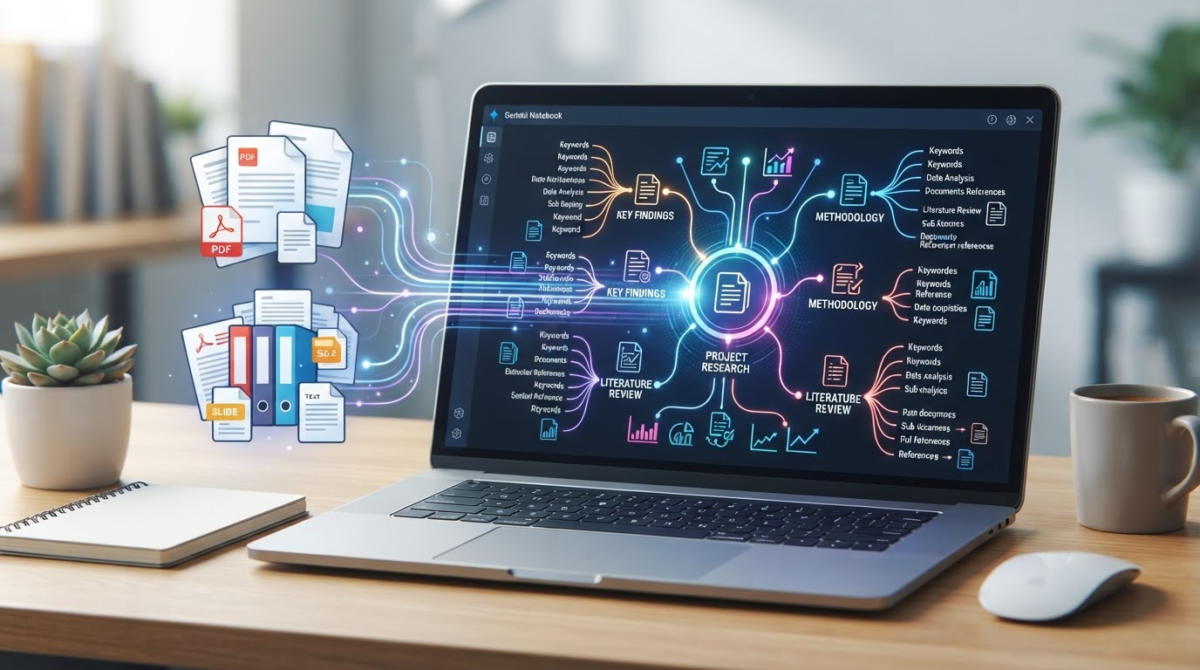
Gemini Notebook(旧NotebookLM)のマインドマップを使えば、追加した資料の主要なトピックとそのつながりを、枝分かれ図で一度に見渡せます。
図の作り方から、気になる項目を質問へつなげ、最後は原資料で確かめるまでの実務的な使い方をまとめました。
旧NotebookLMはGemini Notebookへ名称が変わった
「NotebookLM マインドマップ」で調べたのに、画面やヘルプにはGemini Notebookと表示されていて、別のサービスかと戸惑った方もいるかもしれません。
両者は同じサービスです。Googleは2026年7月16日、NotebookLMをGemini Notebookへ改称すると発表しました。
独立した製品であることは変えずに、GeminiアプリやGoogle検索など自社サービスとの連携を広げていく方針です。
過去の記事や動画、検索キーワードでは、今もNotebookLMの名前が多く使われています。この記事では現在の名称であるGemini Notebookで統一し、必要な箇所だけ旧名称を添えます。
名前の変更にともなう移行作業は必要ありません。既存の共有ノートやリンクも自動でリダイレクトされるため、これまでどおり開けます。
古い解説を参考にするときは、名称よりも、ボタンの名前や場所、対応端末が今の画面と合っているかを見ておきましょう。
マインドマップは資料を読み始める入口に向く
マインドマップは、追加したソースの主要なトピックと、それに関連するアイデアを枝分かれ図にまとめてくれる機能です。
長い資料を最初から順に読んでいくと、細部に意識が向いて、全体として何が論点なのかを見失いがちですよね。
先に図を見ておけば、中心のテーマ、その周りの項目、さらに細かい話題という階層を一画面でたどれます。
たとえば講座づくりのために参考資料を何本か追加したなら、次のような確認に役立ちます。
- どのテーマが大きな枝として扱われているか
- 似た話題がどの枝に分かれているか
- 自分が見落としていた関連項目がないか
- どの順番で原資料を読み直すか
ただし、図を見た時点で調べものを終えないようにしましょう。マインドマップは結論を自動で出してくれる図ではなく、資料を読み進めるための入口と捉えると、仕事で扱いやすくなります。
Gemini Notebookでマインドマップを作る手順
操作そのものはシンプルで、ソースを追加したノートを開き、チャット欄の「Mind Map」を選ぶだけです。
生成された図は「Studio」パネルに新しいノートとして保存されるので、あとから何度でも開き直せます。そのぶん差がつくのは、ボタンを押す前の準備です。
確認したい範囲を先に一つに絞る
生成する前に「何の全体像を見たいのか」を一文で決めておくと、できあがった図が目的に合っているかを判断しやすくなります。
目的が新しいサービスの導入判断なら、機能説明、料金や提供条件、セキュリティに関する文書など、判断に関わる資料だけを同じノートにまとめるのがおすすめです。
関係の薄い会議メモや別案件の資料まで混ざると、枝が増えるばかりで、何を優先すればいいのか見えにくくなります。
最初は一つの案件、一つの講座、一つの調査テーマなど、ひとことで説明できる範囲から試してみてください。
Mind Mapを生成する
資料がそろったら、次の流れで図を作りましょう。
Gemini Notebookで既存のノートを開きます。新しく始める場合は、ノートを作成して確認したい資料をソースとして追加しましょう。
チャット欄に表示される「Mind Map」のチップを選ぶと、マインドマップの生成が始まります。
生成が終わると、「Studio」パネルにマインドマップの新しいノートが追加されるので、そこから図を開いてください。
中心テーマと大きな枝を見て、最初に決めた範囲と合っているかを確認します。ずれていれば、ソースの選び方から見直すのが近道です。
作り直したいときは、3点メニュー(More)からノートを削除すると、生成をやり直せます。
削除すると元の図は残らないため、比較用に取っておきたい場合は先にダウンロードしておくと安心です。
枝とノードをたどって質問へつなげる
生成された図は、拡大・縮小やスクロールで見たい場所へ移動できます。枝を展開すれば細かいサブトピックが現れ、折りたたむと上の階層に戻れる仕組みです。
図の中のノードを選べば、そのトピックについてチャットで質問することもできます。
最初は大きな枝だけを見る
いきなりすべての枝を広げると、項目が一気に増えて全体像がつかみにくくなります。まずは中心テーマと大きな枝だけを見て、次の三つに仕分けてみましょう。
- すでに理解している枝
- 原資料を確認したい枝
- 今回の目的とは関係が薄い枝
仕分けができたら、原資料を確認したい枝だけを展開します。この順番なら、細部を追っている途中でも「何のためにこの資料を読んでいるのか」に立ち返りやすいんです。
図の分類が自分の考えていた分け方と違っていたら、どちらを信じればよいのでしょうか。AIの分類が正しいとは限らないので、資料の構造を別の角度から見直すきっかけにするのがポイントです。最終的にどの分類を採用するかは、原資料と自分の目的に照らして決めましょう。
気になるノードを質問の起点にする
図を見ていて引っかかった項目があれば、そのノードを選んでチャットで掘り下げられます。
「この項目はどの資料に関係しているか」「二つの枝はどう違うのか」といった疑問を、図からそのまま質問へ移せるのが便利なところですね。
質問するときは、いきなり結論を求めるより、範囲を狭く区切った方が答えを検証しやすくなります。
「この制度は使えるか」と聞く代わりに「このノードに関係する論点を整理して」と頼み、そのあと根拠になる資料を自分で読む流れです。
実務では「俯瞰・質問・原資料確認」の順で使う
仕事でマインドマップを使うなら、次の三段階に分けておくと、AIの要約だけで判断してしまう状態を避けやすくなります。
- 1. 俯瞰する
-
中心テーマと大きな枝を眺めて、どこから読むかを決めます。
- 2. 質問する
-
気になるノードを選び、論点や項目同士の関係をチャットで掘り下げる段階です。
- 3. 原資料を確認する
-
契約条件、料金、日付、数値、固有名詞など、判断に使う情報は必ず元の資料で確かめましょう。
講座資料の整理、競合サービスの調査、長い会議資料の確認など、場面を問わず応用できる流れです。マインドマップが得意なのは、情報同士の関係を見渡して、次に読む場所を決めるところにあります。
一方で、図に出てこなかった話題が重要でないとは限りません。要約の過程で、細かな例外や注記は目立たなくなりがちです。
大事な判断をするときは、図に出た項目だけでなく、原資料の目次や注意書きにも目を通しておきましょう。
作業メモには、図から得た結論ではなく「確認が必要だと分かった論点」を残しておくのがおすすめです。
「解約条件を原文で確認する」「対象プランを料金ページで照合する」のように書いておけば、あとで別の人が引き継ぐときも、AIの出力と確認済みの事実を混同しにくくなります。
共有・ダウンロード前に確認したいこと
マインドマップを人と共有する方法は二つです。ノート全体を共有すると、相手も「Studio」パネルから同じマインドマップを開けます。
図だけを渡したい場合は、マインドマップの画面にある「Download」から保存して、そのファイルを共有する形です。
どちらを選ぶかは、相手に何を見せたいかで決めましょう。
ノート内の資料やほかの生成物も含めて一緒に検討したいならノート全体の共有、会議や説明で図だけを使いたいならダウンロードしたファイルの共有が向いています。
ノート全体を共有する前に、入っているソースや生成物を相手に見せても問題ないかを確認してください。顧客情報や社外秘の資料、公開前の企画などが混ざっているノートは、共有先を決める前に分けておく方が安全です。
ダウンロードにも一つ例外があります。
Google Play ブックスの電子書籍をソースに含むノートでは、出版社のコンテンツ制限によって、生成物をダウンロードできない場合があるようです。
ダウンロードを前提に作業を組むなら、使うソースで保存できるかを先に試しておくとよいでしょう。
モバイル対応・利用上限・精度に注意する
使い始める前に、次の三つを押さえておくと戸惑わずに済みます。
- モバイルアプリはマインドマップに対応していない
- 作成回数には、プランごとに1日あたりの上限がある
- 生成された内容には誤りが含まれることがある
現時点ではモバイルアプリから使えないため、外出先で作業する予定があるなら、Web版で作成・確認できる環境を用意しておきましょう。
対応状況は今後変わる可能性もあるので、「スマートフォンでは使えない」と書かれた古い解説を見かけたときは、最新の状況を確かめてみてください。
利用上限の具体的な回数はプランによって異なり、変更されることもあります。継続的にたくさん生成する使い方を考えているなら、その時点のヘルプで上限を確認しておくと安心です。
精度については、提供元のGoogle自身が、回答を再確認するよう呼びかけています。
とくに料金、契約、法令、日付、数値、人名などを業務の判断に使う場合は、マインドマップやチャットの表現をそのまま転記しないようにしてください。
マインドマップが向く資料と別の方法が向く資料
マインドマップが力を発揮するのは、論点が複数あり、項目同士の関係を見渡したい資料です。
- 長い報告書の章立てをつかみたい
- 複数の講座資料から共通するテーマを探したい
- 会議の前に関連する論点を洗い出したい
- 新しい分野を学ぶ前に主要な概念を知っておきたい
反対に、一字一句の正確さが求められる作業は、図だけで済ませない方がよいでしょう。
- 契約書の条件や例外を確認する
- 法令や規約の文言を正確に引用する
- 数値表の値を照合する
- 手順書どおりに操作する
こうした場面では、マインドマップで読む場所を絞ったうえで、原資料を直接確認するのが確実です。
同じGemini Notebookの中でも、耳で概要をつかみたいなら音声概要、資料ごとの整理や回答の根拠確認を重視するならソース管理とチャット、というように目的に合わせて機能を使い分けると無駄がありません。

まとめ
Gemini Notebookのマインドマップは、追加したソースの主要トピックとつながりを枝分かれ図で見渡し、どこから読むか、何を掘り下げるかを決めるための入口として使える機能です。
まずは一つのテーマに関係する資料だけでノートを作り、「Mind Map」で図を生成して大きな枝を眺めてみてください。気になるノードから質問し、仕事の判断に使う事実は原資料で確かめる。この流れが身につくと、長い資料にも構えずに取りかかれるはずです。
図の見やすさだけで評価するのではなく、次に何を原資料で確認すればよいかがはっきりしたかを基準にすると、実務に取り入れやすくなります。