スマホやパソコンを買い替えて、古い端末を売ったり家族に譲ったりするとき、初期化さえすれば大丈夫なのか迷いますよね。実は、消去そのものより大切なのが作業の順番です。
写真や仕事のファイルを失わず、次の持ち主がすぐに使える状態で手放すための準備を、iPhone・Android・Mac・Windowsそれぞれの違いとあわせて整理しました。
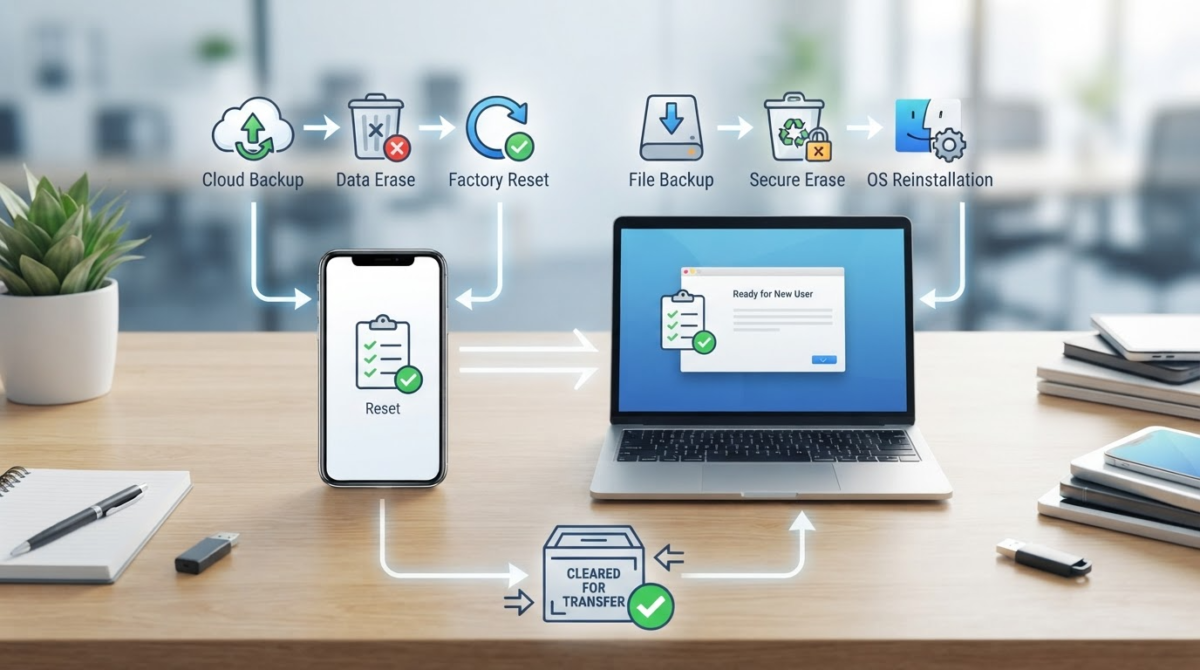
初期化は最後の工程にする
端末を手放すとき、つい最初に押したくなるのが初期化ボタンですが、ここは後回しにしましょう。
残したいデータを退避し、別の機器で中身を確かめてから、アカウントの解除と消去へ進む。この順番が基本です。
初期化すると、端末内の写真や書類、アプリ、設定は元に戻せなくなります。消去の前にバックアップを取るのは、どのOSにも共通する準備です。
もう一つ気をつけたいのが、端末とオンラインアカウントのつながりです。端末の中身を消しても、Apple AccountやMicrosoftアカウントの管理画面には古い端末が登録されたまま残ることがあります。
「関連付けの解除」と「データの消去」は別々の作業で、両方がそろって初めて手放せる状態になります。
全体の流れは、次の5段階で考えると整理しやすいでしょう。
- 残したいデータをバックアップする
- バックアップ先で必要なデータを確認する
- 端末とアカウント、関連機器の紐付けを整理する
- SIMカードやSDカードなどを取り外す
- OSやメーカーの正規手順で端末を消去する
画面の名前や細かい操作はOSや機種によって変わります。まず共通チェックリストで準備を済ませ、そのあと自分の端末の手順へ進んでください。
端末を手放す前の共通チェックリスト
どの端末にも共通する準備を、作業の順に5つ並べました。いずれも消去ボタンを押す前に済ませておきたい項目で、消去したあとに気づいてもやり直しがききません。
上から順にチェックしていけば、取りこぼしを防ぎやすくなります。
1. 残したいデータを洗い出してバックアップする
最初にやるのは、その端末の中にしかないデータの洗い出しです。写真や動画はもちろん、仕事の書類、ダウンロードフォルダ、ブラウザのブックマーク、端末に保存したメール、アプリ内のデータも対象になります。
保存先はクラウドストレージ、外付けストレージ、新しい端末のどれでも構いません。どこに保存したかをメモしておき、これからも使うアカウントで開ける状態にしておくのがポイントです。
スマートフォンでは、認証アプリ、決済や交通系のサービス、メッセージアプリなどに、サービスごとの移行手順が用意されていることがあります。OS全体のバックアップとは別に、利用中のサービスを一つずつ公式の案内で確認する項目として分けておくと安心です。
2. 新しい端末や別の機器からデータを確認する
「バックアップ完了」と表示されても、すぐに元の端末を消すのは早すぎます。別の端末やWebブラウザから保存先を開き、必要なファイルが本当にあるかを確かめましょう。
少なくとも次の項目は、実際に開けるかどうかを見ておきたいところです。
- 最近作成・更新した仕事のファイル
- 写真や動画のうち、クラウドに同期されていなかったもの
- 連絡先とカレンダー
- ブックマークや必要なメモ
- 新しい端末で使うサービスのログイン情報
バックアップの目的は、作業を済ませることより、新しい環境でそのデータを使えることにあります。
暗号化バックアップを使った場合は、復元に必要なパスワードや回復情報も一緒に確認しておきましょう。
3. 端末とサービスの関連付けを解除する
関連付けの解除方法はOSごとに違います。
iPhoneならApple Watchのペアリング解除とAppleのサービスからのサインアウト、Macなら消去アシスタント、Windowsならリセット後のMicrosoftアカウントでのデバイス削除と、それぞれ決まった手順があります。
具体的な操作は、後半の端末別の手順で確認してください。
どの端末でも気をつけたいのは、解除のタイミングと認証手段です。サービス側の端末一覧から削除する時期は各OSの手順に合わせ、その前に別の端末からアカウントへログインできることを確かめておきましょう。
手放す端末で認証コードを受け取っていた場合、解除した途端にログインできなくなるおそれがあるためです。
4. 外せるものを取り外す
本体を消去しても、挿したままの媒体の中身までは消えないことがあります。引き渡す前に、次のものが残っていないか目で見て確かめてください。
- SIMカード
- SDカードやmicroSDカード
- USBメモリや外付けストレージ
- セキュリティキーなどのUSB機器
- ケースや収納部に入れたメモ類
eSIMや交通系サービスの扱いは、端末や通信会社、サービスによって変わります。消去画面の選択肢は推測で選ばず、契約中の事業者や各サービスの案内を確認してから進めましょう。
5. OSの正規手順で消去する
写真や書類を手作業で一つずつ削除するのではなく、OSに用意されているリセットや消去の機能を使います。正規の手順なら、データだけでなく端末の設定やユーザーアカウントもまとめて片づけられます。
消去には時間がかかることもあるので、始める前に十分充電し、必要に応じてネットワークにもつないでおきます。処理の途中で電源を切ったり、操作を中断したりするのは避けてください。
iPhoneを売却・譲渡する前の手順
iPhoneは、ペアリングしている機器から片づけていくのがポイントです。
Apple Watchを使っている人は、iPhoneだけを先に消去しないようにしてください。作業は次の4ステップで進めます。
Apple WatchをiPhoneとペアリングしている場合は、最初にペアリングを解除しておきます。
バックアップを取ったら、新しいiPhoneやiCloudで必要なデータが見られることを確かめてから次へ進みましょう。
「設定」アプリで自分の名前をタップし、画面の下にある「サインアウト」から進めます。
「設定」→「一般」→「転送またはiPhoneをリセット」から実行します。以前に「探す」をオンにしていたiPhoneも、消去するとアクティベーションロックが解除され、新しい持ち主が使えるようになります。
eSIMを使っている場合は、消去の途中でeSIMも一緒に消すかどうかを聞かれます。売却や譲渡なら、eSIMプロファイルも消去する選択肢を選びましょう。通信契約の手続きが必要かどうかは、契約中の通信会社に確認しておくと確実です。
画面の名前はiOSのバージョンによって変わることがあります。作業するときは、手元のiPhoneの表示と最新のAppleサポートを見比べながら進めてください。
Androidスマートフォンを売却・譲渡する前の手順
Androidスマートフォンを出荷時の設定にリセットすると、端末のデータはすべて消去されます。
Googleアカウントに保存したデータはあとから復元できますが、アプリとその関連データはアンインストールされます。
リセットに入る前に、次の点を押さえておきましょう。
- 端末で使っているGoogleアカウントのユーザー名とパスワード
- 画面ロックのPINやパターン
- Googleアカウントのパスワードを変えたばかりなら、変更から24時間たっているか
- 70%以上まで充電し、Wi-Fiかモバイルネットワークにつないでいるか
リセットには最長で1時間ほどかかることがあるので、充電と接続は余裕を持って済ませておくと安心です。進める順番は次のとおりです。
- Googleアカウントへ必要なデータをバックアップする
- 別の端末でGoogleアカウントへログインできるか確認する
- 端末に追加されているアカウントを確認する
- メーカーの案内に沿って出荷時の設定にリセットする
設定アプリからアカウントを削除すると、そのアカウントに関連付けられたメールや連絡先、設定なども端末から消えます。
設定項目の名前は機種によって違うため、細かい手順はメーカーのサポートサイトで確認するのが確実です。
SDカードやeSIM、メーカー独自のクラウドサービスを使っている場合は、本体のリセットとは別に扱いを確かめておきましょう。
Macを売却・譲渡する前の手順
Macは、機種とmacOSのバージョンによって使える消去方法が変わります。
Appleシリコン搭載のMac、またはApple T2セキュリティチップ搭載のIntel Macで、macOS Monterey 12以降を使っていれば、消去アシスタントで工場出荷時の設定に戻せます。
それ以外のMacは、macOSを消去して再インストールする別の手順になります。
対応するMacなら、次の流れで進めます。
- Time Machineなどで必要なファイルをバックアップする
- 別の環境から必要なファイルを確認する
- 「システム設定」→「一般」→「転送またはリセット」へ進む
- 「すべてのコンテンツと設定を消去」を選ぶ
- 消去アシスタントの案内に従う
消去アシスタントは、iCloudなどAppleのサービスからのサインアウトと、「探す」やアクティベーションロックの解除まで行ってくれます。
そのうえでコンテンツや設定、インストールしたアプリ、ユーザーアカウントとそのデータを消去するので、関連付けの解除と消去を一度に済ませられるのが嬉しいところですね。
処理が終わるとMacが再起動し、「こんにちは」の画面が表示されます。手放すMacでは、ここから先の設定アシスタントは進めず、電源ボタンを押し続けて電源を切っておきましょう。
条件に当てはまらないMacで、同じメニューを探し回る必要はありません。macOSを消去して再インストールする手順に切り替えてください。
Windows PCを売却・譲渡する前の手順
Windows PCも、先にWindowsバックアップなどで必要なファイルを保存し、それからPCのリセットへ進みます。
リセットには「ファイルを保持する」と「すべて削除する」の2種類があり、売却や譲渡で選ぶのは「すべて削除する」です。個人用ファイル、アプリ、設定がすべて削除されます。
「ファイルを保持する」はドキュメントや写真を残す選択肢なので、手放す端末には向きません。
「すべて削除する」を選ぶときは、「データのクリーンアップ」もオンにしておくのがおすすめです。ファイルを削除したうえでドライブをクリーンアップするため、削除したファイルを他人が回復しにくくなります。
時間は長くかかりますが、寄付やリサイクル、販売を予定しているならこちらを選びましょう。
作業の流れは次のとおりです。
- 重要なファイルをバックアップする
- 暗号化されたPCでは、BitLocker回復キーを確認しておく
- 「設定」→「システム」→「回復」から「PCのリセット」を開始する(Windows 11の場合)
- 「すべて削除する」を選び、データのクリーンアップを確認する
- リセット後、Microsoftアカウントのデバイス管理画面から対象のPCを削除し、リンクを解除する
リセット中は、画面が長い時間真っ暗になったり、再起動がかかったりすることがあります。
15分以上続く場合もありますが、途中で手動で再起動するとリセットに失敗するおそれがあるので、終わるまでそのまま待ちましょう。
Microsoftは、Windowsのデータ消去機能を一般消費者向けと位置づけ、政府や業界のデータ消去基準を満たしていないと明記しています。会社の管理端末や規制の対象となるデータ、特に機密性の高い情報を保存していたPCは、一般向けのリセットだけで済ませず、組織の管理者や専門業者の手順に従ってください。
初期化後に確認すること
消去が終わっても、箱にしまう前にもうひと手間かけましょう。
まず、新しい持ち主向けのセットアップ開始画面が表示され、以前のホーム画面やデスクトップが開かないことを確かめます。
次に、別の端末からアカウント側の登録状況を見ておきます。Windowsは、Microsoftアカウントのデバイス管理画面から対象のPCを削除し、リンクを解除します。
iPhoneも、Apple Accountの信頼できるデバイスのリストから古い端末を外しておくと安心です。
Android端末は、アカウント側の登録と端末の状態を照らし合わせ、以前の持ち主の認証を求める表示が残っていないか確認してください。
最後に、引き渡しの準備を見直します。
- SIMカードやSDカードを抜いたか
- 充電器やケーブルを付けるかどうか
- 端末の状態を取引相手にどこまで伝えるか
消去後に起動を確かめた場合も、新しいユーザーとして設定は進めず、セットアップ開始画面で止めておくのが分かりやすいでしょう。
このチェックリストが向く人・個別対応が必要な人
このチェックリストは、個人で使っている一般的なiPhone、Androidスマートフォン、Mac、Windows PCを手放す人に向けたものです。
買い替えた旧端末を家族に渡すときや、買取店へ持ち込む前の確認にも使えます。
次のような端末は、個別の対応が必要になります。
- 会社や学校から貸与された管理端末
- 医療、士業、顧客情報など、特に機密性の高いデータを保存した端末
- 故障して起動できず、通常の消去操作ができない端末
- ストレージを増設し、複数のドライブを搭載したパソコン
- OSのサポートが終了した古い端末
会社や学校の管理端末は、利用者の判断でアカウントを削除したり初期化したりしてはいけない場合があります。自分で作業する前に、組織の管理者や所有者へ返却方法を確認しましょう。
消去に迷う場合の代替手段
端末が起動しない、画面が壊れて操作できない、アカウントのパスワードが分からない。こうした状態で、推測のまま作業を進めるのは避けた方がよいでしょう。
メーカーのサポートや通信会社、販売店、買取店に端末の状態を伝えて、対応方法を相談するのが近道です。
パソコンで高い水準の消去が求められる場合は、データ消去を扱う専門業者や組織の規程を確認してください。前述のとおり、Windowsのリセット機能は一般消費者向けに用意された機能です。
手放す期限が迫っているときも、バックアップの確認を省いて急いで消すより、引き渡し日を調整する方が安全です。消去はあくまで最後の工程。
必要なデータとログイン手段を確保してから進めましょう。
まとめ
端末を売却・譲渡するときに大切なのは、「初期化したかどうか」よりも作業の順番です。
- 残したいデータをバックアップする
- 別の機器から必要なデータを確認する
- 関連機器やオンラインアカウントとの紐付けを整理する
- SIMカードやSDカードなどを取り外す
- 端末別の公式手順で消去する
- セットアップ開始画面とアカウント側の登録状況を確認する
iPhone、Android、Mac、Windowsでは、準備する項目も消去の方法も異なります。
まず自分の端末とOSのバージョンを確かめ、該当する公式サポートのページを開いた状態で作業すると、迷わず進められるはずです。