
最近話題のAI駆動型エディター、Google Antigravity。非常に強力なツールですが、初期設定やセットアップ画面が英語だったり、見慣れない選択肢が多かったりと、導入で戸惑う方も多いのではないでしょうか。
この記事では、Antigravityを安全かつ快適に使い始めるために、セットアップ時に気をつけるべきポイントをまとめました。
インストーラーの選択と基本設定
まずダウンロードするインストーラー。一般的なIntel製やAMD製のCPUを搭載したパソコンであれば、x64を選択します。
一部の軽量ノートパソコンなどでSnapdragonなどのARMベースプロセッサを搭載している場合は、ARM64を選んでください。
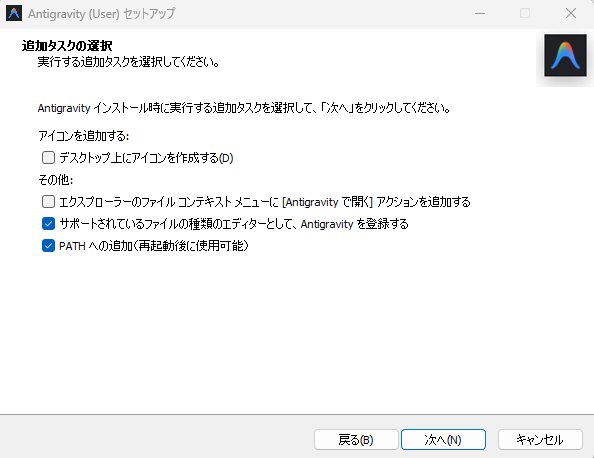
インストール途中の追加タスクの選択画面では、エクスプローラーのコンテキストメニューへの追加と、PATHへの追加のチェックを入れておくことをおすすめします。
これにより、右クリックからすぐにAntigravityを開けたり、ターミナルからコマンドで起動できるようになり、今後の作業がスムーズになります。
AIエージェントの権限とエディターの設定
セットアップを進めると、AIエージェントの動作モードを選ぶ画面が表示されます。
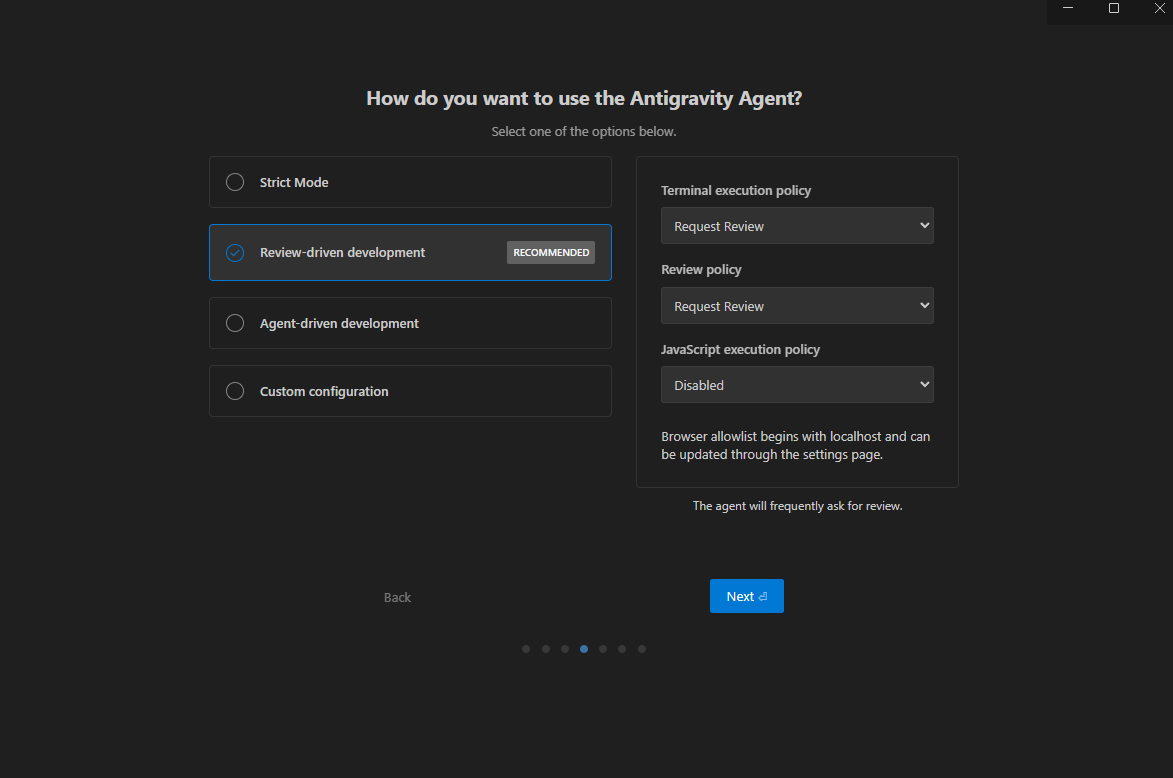
最初はシステム推奨のReview-driven developmentを選んでおくのが無難です。これはAIが作業を実行する前に必ず人間に確認を求めるモードで、安全に挙動を把握できます。
慣れてきてAIにどんどん作業を進めてほしい場合は、後から設定でAgent-driven developmentに変更することも可能です。
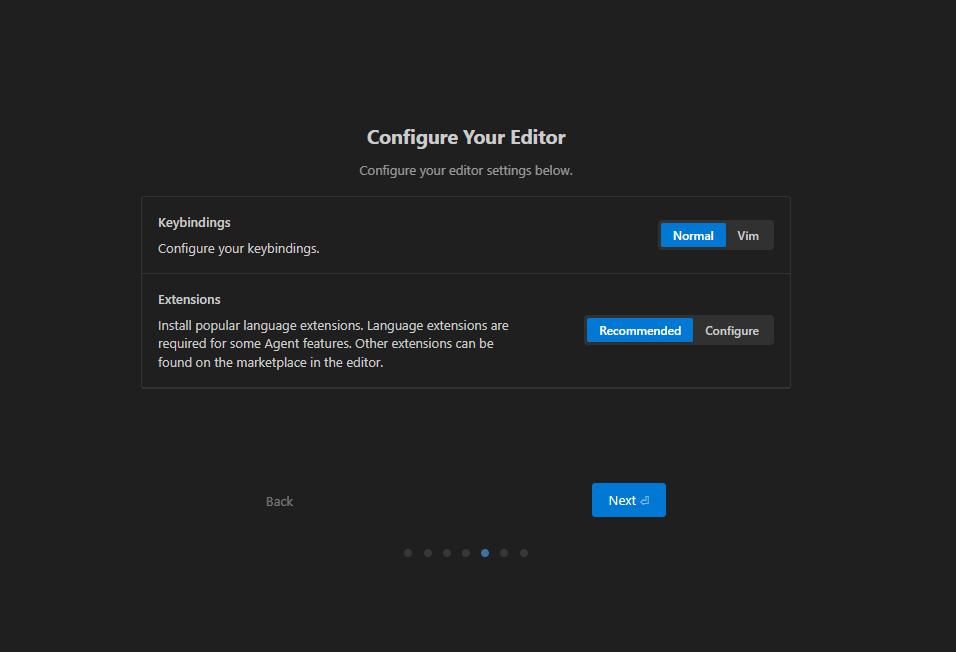
また、エディターのキーバインディングを選択する画面では、必ずNormalを選んでください。Vimは特殊な操作体系のため、普段から使い慣れている人以外が選ぶと文字入力すらできなくなってしまいます。
Googleアカウントの選択について
Antigravityの利用にはGoogleアカウントでのサインインが必要です。
ここで注意したいのは、Google Workspaceの企業や学校用アカウントは現在原則としてサポートされておらず、個人のGmailアカウントが必要になるという点です。
また、AIが自律的にコードを実行するという性質上、予期せぬ挙動によってGoogleの利用規約に抵触するリスクもゼロではありません。
万が一のアカウント凍結リスクを避けるため、普段の生活や仕事でメインとして使っているアカウントではなく、サブの個人アカウントでログインして利用することをおすすめします。
日本語化と専用ブラウザの注意点
インストール直後はメニューが英語になっています。
キーボードのCtrlとShiftとPを同時に押してコマンドパレットを開き、Configure Display Languageから日本語を選択してください。
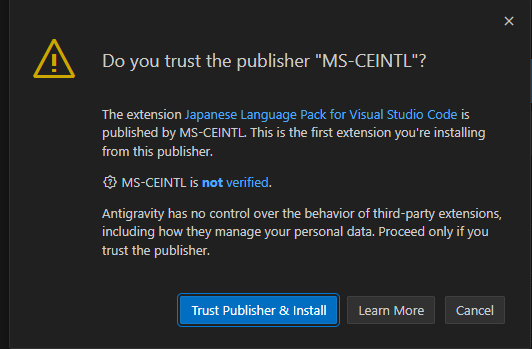
この際、MS-CEINTLという配信元に関する未検証の警告が出ることがありますが、これはMicrosoftの公式パッケージですので信頼してインストールして問題ありません。
メニューの日本語化とは別に、AIとのチャット入力欄の上にあるルールに「これからのやり取りはすべて日本語でお願いします」と記述しておくことも重要です。
なお、AIがWebブラウザを操作するための機能についてですが、普段自分が使っているChromeに手動で拡張機能をインストールする必要はありません。
Antigravity内から専用の隔離されたまっさらなブラウザが自動的に立ち上がる仕組みになっているため、個人のブックマークやログイン情報がAIに干渉される心配はありません。
まとめ
Antigravityは強力な権限を持つAIエディターだからこそ、最初のアカウント選びや権限設定が重要になります。
メインアカウントを避けてサブアカウントを利用すること、そして専用の隔離されたブラウザで動作する仕組みを理解しておくことで、安全に最新のAI開発環境を楽しむことができます。
インストールやセットアップはそこまで難しくないので、ぜひチャレンジしてみてくださいね。